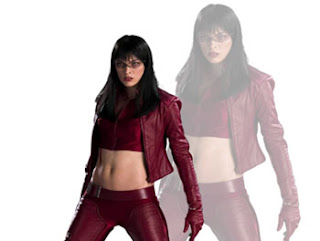
Berikut ini adalah cara untuk membuat refleksi dari bayangan sebuah obyek atau model foto. Yang dimaksud refleksi disini adalah bayangan tapi berwarna mirip seperti obyek/model aslinya.
Untuk membuat sebuah refleksi bayangan seperti contoh gambar berikut ini sebenarnya cukup mudah. Yang pokok adalah bagaimana membuat seleksi pada gambar.
 Gambar asli yang digunakan pada contoh ini
adalah gambar yang diambil dari film Ultra Violet (Mila Jovovich)
Berikut ini adalah cara yang saya gunakan untuk membuat refleksi dalam versi yang sederhana.
- Buatlah seleksi pada gambar. Pada gambar tersebut, yang saya gunakan untuk membuat seleksi adalah pentool (membuat seleksi dengan path), kecuali pada bagian rambut, yang digunakan adalah seleksi adalah channel (membuat seleksi dengan channel).
- Setelah seleksi telah jadi, duplikat hasil seleksi tadi (pilih menu Edit>Copy, kemudian Edit>Paste. Atau kalau mau lebih gampang, tekan saja Ctrl+J)
- Aktifkan layer Background. Pilih menu Edit>Fill, pilih white kemudian OK. (ini untuk mengisikan warna putih pada background). Bisa juga dengan menekan D, kemudian Ctrl+Backspace.
- Aktifkan layer 1 (gambar model). Duplikat layer ini.
- Ubah ukuran layer 1 copy sesuai keinginan Anda (Ctrl+T), kemudian ubah nilai pada opacity.
- Sudah jadi? ...gampang ya.

Baca Selengkapnya..