Pada artikel tutorial Photoshop kali ini akan saya gunakan untuk membahas penyimpanan seleksi. Sebagaimana yang sudah kita ketahui bahwa seleksi yang kita buat di Photoshop akan hilang jika kita pilih menu Select > Deselect. Demikian juga saat kita membuat sebuah seleksi lain.
Seleksi yang baru saja kita hilangkan, bisa ditampilkan dengan memilih menu Select > Reselect. Namun itu hanya akan bisa menampilkan seleksi yang terakhir kali saja. Bagaimana jika kita sudah membuat banyak seleksi kemudian ingin memunculkan seleksi yang terdahulu? Tidak akan bisa kita munculkan lagi dengan Reselect. Jika waktu kita membuat seleksi tersebut kita sudah meng-copy layernya dulu, maka memunculkan seleksi mudah dilakukan. Cukup dengan Ctrl + klik pada nama layernya, seleksi akan muncul kembali.
Tetapi jika seleksi tersebut belum/tidak kita copy, maka agar kita bisa memunculkan seleksi tersebut, simpanlah seleksinya terlebih dulu. Caranya seperti berikut ini.Langkah menyimpan seleksi pada Photoshop
Contohnya seperti ini, saya membuat sebuah seleksi pada gambar di bawah ini (ini gambar sample pada program Photoshop CS2). Seleksi saya buat dengan Magic Wand pada bagian langitnya.
Untuk menyimpan seleksi, pilihlah menu Select > Save selection. Isikan nama seleksi pada bagian Name, ini terserah kita namanya.
Kemudian hilangkan seleksi tersebut, caranya dengan memilih menu Select > Deselect.
Kita buat lagi seleksi lain. Kali ini saya buat seleksi lingkaran dengan Eliptical Marque. Seleksi lingkaran ini saya buat warnanya menjadi kehijauan dengan menu Image > Adjustment > Hue/Saturation.
Kemudian hilangkan lagi seleksinya (Select > Deselect).
Sekarang bagaimana untuk memunculkan seleksi pada langit tadi? Kalau kita lakukan Select > Reselect, yang muncul justru seleksi yang lingkaran.
Ada dua cara untuk memuncukan seleksi yang sudah kita simpan tadi. Yaitu:
memilih menu Select > Load Selection.
atau dengan mengeklik nama seleksinya di palet channel (Window > Channel).
kemudian klik icon load channel as selection. Seleksi akan muncul pada layer yang gambarnya hitam putih. Sekarang klik lagi channel RGB.
Seleksi yang sudah kita simpan tadi sekarang bisa kita munculkan lagi.
Catatan:
File yang mempunyai channel seleksi ini hanya bisa disimpan pada format file tertentu. Misalnya pada format file .PSD, .TIFF, dan lain-lainnya. Jangan disimpan pada format JPEG/JPG atau GIF, karena format file ini tidak mendukung adanya channel tambahan ini.
Baca Selengkapnya..
Selasa, 18 Maret 2008
Cara menyimpan seleksi
Rabu, 27 Februari 2008
Menggunakan Palette Well Photoshop
 Pada tutorial Photoshop yang ini, saya masih membahas tentang tampilan menu pada program Photoshop. Seperti halnya kita senang mengatur letak tiap barang-barang kita, biasanya dengan tujuan agar lebih memaksimalkan kerja / aktifitas kita, atau bisa juga karena sudah style kita sendiri saat beraktifitas. Seperti itu juga halnya saat kita menggunakan Photoshop. Kadang kita menginginkan agar tampilan gambar yang kita kerjakan di Photoshop bisa nampak penuh di layar monitor, namun kadang kita juga perlu menampilkan banyak palet sekaligus.
Bisa dilihat pada ilustrasi tutorial dibawah ini, ada dua buah gambar, yang satu menampilkan palet secara minim. Sedangkan pada gambar yang satunya lagi, ditampilkan dengan posisi agak lain dan penuh dengan banyak palet.

Gambar yang pertama menampilkan Photoshop dengan gambar yang luas dan minim palet. Palet bisa dengan mudah dinonaktifkan dengan cara mengeklik icon X (close) di tiap paletnya. Namun pada contoh diatas, palet ditampilkan di palette well. Palette well adalah sebuah area pada option bar yang bisa dgunakan untuk menampung palet-palet Photoshop.
Jika palet well terasa penuh, bisa dikurangi dengan cara menarik nama paletnya keluar dari palette well, kemudian klik icon close pada palet tersebut.
Untuk dapat menampilkan palet ke dalam palette well, kita cukup dengan melakukan klik & drag nama paletnya ke arah palet well.
Setelah kita menyusun palet yang kita butuhkan ke dalam palet well, kita bisa menyimpan tampilan Photoshop ini. Untuk menyimpan tampilannya, lakukan dengan cara memilih menu Window > Workspace > Save Workspace.
Saat muncul kotak untuk mengisikan nama, isikanlah nama tampilan yang Anda inginkan. setelah itu klik Save.
Setelah tampilan tersebut disimpan, maka nama tampilan tersebut akan muncul di sebelah bawah pada menu Window.
Bagaimana jika kita ingin mengembalikan tampilan seperti semula? Itu bisa dilakukan dengan memilih menu Window > Workspace > Reset Palette Locations.
Anda bisa membuat banyak model tampilan sekaligus dan menyimpannya. Sehingga jika membutuhkan tampilan tertentu, kita tinggal memilihnya dari menu Window-nya Photoshop. Selamat mencoba.
Baca Selengkapnya..
Rabu, 13 Februari 2008
Mengubah mode layar Photoshop
 Tampilan program Adobe Photoshop yang selama ini kita gunakan, sebenarnya bisa diubah-ubah mode layarnya. Pada tutorial photoshop kali ini, kita akan mencoba mengubah-ubah tampilan warnanya sekaligus sedikit membahas manfaat dari fasilitas Photoshop ini.
Secara default, tampilan photoshop adalah seperti gambar dibawah ini.
Untuk mengubah tampilannya, bisa dilakukan dengan mengeklik icon yang terletak di sebelah bawah toolbox.
Pilihan yang tersedia adalah:
Ini adalah tampilan umum Photoshop
Dalam mode layar ini, program Photoshop ditampilkan dalam ukuran lebih lebar dari yang tampilan umum. Menu bar masih nampak diatas, tapi title bar tidak kelihatan. Title bar pada file juga tidak nampak, dan gambar ditampilkan dengan latar belakang warna abu-abu.
Pada mode layar yang ini, tidak nampak adanya title bar, demikian juga menu bar. Option bar tetap nampak. Jika ingin memilih menu, maka pilihan menu bisa dipilih dengan mengeklik pada icon segitiga kecil di sebelah atas toolbox. Gambar ditampilkan dengan warna background warna hitam.
Selain bisa digunakan untuk memperluas tampilan layar photoshop, kita juga bisa memanfaatkan adanya warna latar belakang abu-abu dan hitam tersebut. Bandingkanlah kondisi gambar Anda jika dilihat dengan tampilan background abu-abu dengan yang berwarna hitam. Akan nampak perbedaan persepsi warna dan kejelasan gambar.
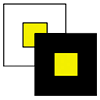
Seperti halnya jika ada dua buah kotak kuning yang berukuran sama, seperti 2 gambar dibawah ini. Kotak kuning yang sebelah kanan akan nampak lebih kecil, ini karena disatukan dengan warna hitam. Warna gelap akan dapat menambah intensitas sebuah obyek.
Selamat berlatih Photoshop.
Baca Selengkapnya..
Sabtu, 09 Februari 2008
Kostumisasi Menu Photoshop
 Tutorial Photoshop kali ini akan saya gunakan untuk membahas tentang cara mengkostumisasi menu pada Photoshop. Kostumisasi yang dimaksudkan disini adalah untuk membuat munculnya warna-warna tertentu pada pilihan menu / submenu yang sering kita gunakan. Cara ini juga bisa digunakan untuk menyembunyikan menu-menu yang tidak / jarang kita gunakan.
Kesalahan yang seringkali terjadi saat kita mengolah gambar dengan Photoshop adalah salah dalam memilih menu. Apalagi kalau sudah lama kita mengolah gambar, atau mungkin sudah ngantuk (karena habis lembur). Oleh karena itu, ada baiknya pilihan menu yang sering kita gunakan diberi warna tersendiri. Ini agar mengurangi terjadinya salah pilih menu, atau bisa juga agar tampilan menu Photoshop kita lebih menarik. Sebagai contoh, pada gambar dibawah ini, pilihan pada menu Image saya beri warna pada beberapa submenu-nya. Misalnya pada Levels, Hue/Saturation, dan Photo Filter.
Cara mengkostumisasi menu Photoshop
Langkah 1
Pilihlah menu Edit > Menus...
Setelah muncul kotak dialog, seperti gambar diatas, pilihlah menu yang ingin Anda atur. Misalnya pada Image, klilah segitiga kecil disebelah kiri nama menu, atau klik dua kali pada nama menunya.
Langkah 2
Setelah muncul daftar pilihan submenunya, kliklah tulisan None pada daftar yang diinginkan. Akan muncul 7 pilihan warna (Red, Orange, Yellow, Green, Blue, Violet, dan Gray). Pilihlah salah satu warna yang diinginkan.
Catatan: Kenapa hanya ada 7 warna tersebut? Pertanyaan ini akan saya jawab dalam post berikutnya.
Pada kotak dialog ini, terdapat juga icon mata pada pilihan di kolom Visibility. Icon mata ini digunakan untuk menampilkan atau tidaknya pilihan menu. Hilangkan icon mata tersebut jika Anda ingin ada submenu tertentu tidak muncul saat kita pilih menunya di Photoshop.
Klik OK untuk menerapkan.
Pengaturannya sudah jadi, Anda tinggal mencobanya, kliklah menu yang tadi Anda atur untuk melihat hasilnya.
Jika suatu ketika, Anda tidak menginginkan munculnya warna-warna tersebut, bisa dinonaktifkan pemunculan warnanya dengan memilih menu Edit > Preferences > General. Hilangkan tanda cek pada pilihan Show Menu Colors.
Selamat berkreasi dengan Photoshop.
Baca Selengkapnya..
Rabu, 28 November 2007
Membuat action untuk mencetak foto ukuran 3x4
 Action yang akan dibahas kali ini adalah action untuk membuat selembar image ukuran 4R yang didalamnya tersusun foto-foto berukuran 3x4 cm. Posting ini juga sekaligus untuk menjawab pertanyaan salah seorang teman yang saya lupa namanya, dulu dia cuma ninggalin pesan offline di YM.
Dalam tutorial photoshop kali ini, akan saya bahas tentang cara membuat sebuah action yang bisa digunakan untuk membuat kumpulan foto ukuran 3x4 cm dalam satu lembar kertas seukuran 4R. Mungkin ini bisa dimanfaatkan untuk mengirit biaya cetak, dalam arti kita bisa mempunyai banyak foto ukuran 3x4 cm dalam 1 kali cetak.
Action, memang seringkali digunakan untuk mempercepat pekerjaan yang kita lakukan di Photoshop. Dulu saya pernah jalan-jalan ke sebuah toko supermarket yang disana terdapat tempat untuk photo box sama Mbak Sari, dia ini temen saya yang hobi ber-photo box (jadi ingat sama mantan istriku yang sering uring-uringan tiap dengar kata "sari").
Waktu itu saya pernah memperhatikan bahwa petugas yang melayani pengeditan foto juga menggunakan action pada proses kerja mereka.
Berikut ini adalah cara untuk membuat actionnya, namun sebelumnya, jika anda belum pernah membuat action, akan lebih baik jika Anda membaca dulu tutorial pembuatan action.
Langkah 1
Bukalah gambar / foto yang akan Anda cetak. Pastikan ukurannya adalah 3x4 cm. Untuk menyesuaikannya, gunakan saja Crop Tool, untuk lebih lanjut tentang ukuran foto, silahkan dibaca dulu post yang ini, dan ini. Pada contoh kali ini kugunakan fotonya Mas Wasidi, ini fotonya yang lagi BT, berhubung nggak bisa pergi mancing karena hujan, akhirnya mancing ikannya sendiri di kolam kantor Smile Group cabang MT Haryono. Resolusi foto aslinya 300 dpi, namun dalam post ini kukecilkan sampai 72 dpi agar loading-nya agak cepat.
Langkah 2
Buatlah sebuah set action baru, pada contoh berikut ini saya beri nama "foto ngirit biaya cetak".
Langkah 3
Buatlah sebuah action baru dengan nama "foto 3x4 cm". Kemudian klik Record.
Langkah-langkah berikut ini (dari langkah no 4 hingga 15) adalah yang akan direkam oleh Photoshop dalam action yang kita buat.
Langkah 4
Copy dulu seluruh bidang gambar. Lakukan ini dengan memilih menu Select > All. Kemudian menu Edit > Copy.
Langkah 5
Ubahlah ukuran canvas bidang gambar agar menjadi kira-kira lebih besar 3x lipat ke arah kanan. Caranya, pilihlah menu Image > Canvas Size. Atur ukurannya menjadi 320% pada bagian width. Posisi anchor = kiri tengah. Warna extension = white. Klik OK untuk menerapkan.
Langkah 6
Terapkan gambar yang tadi di-copy. Lakukan ini dengan memilih menu Edit > Paste.
Gambar akan dipaste dengan lokasi tepat ditengah-tengah canvas. Ulangi lagi langkah Edit > Paste sekali lagi. Gambar akan bertumpuk tepat diatas gambar yang sebelumnya.
Geserlah gambar yang dipaste kedua kalinya ini ke arah kanan.
Langkah 7
Pilih menu Layer > Flatten Image.
Langkah 8
Copy lagi seluruh bidang gambar. Lakukan ini dengan memilih menu Select > All. Kemudian menu Edit > Copy.
Langkah 9
Ubahlah ukuran canvas bidang gambar sekali lagi, namun kali ini menjadi kira-kira lebih besar 3x lipat ke arah bawah. Caranya, pilihlah menu Image > Canvas Size. Atur ukurannya menjadi 310% pada bagian height. Posisi anchor = atas tengah. Warna extension = white. Klik OK untuk menerapkan.
Langkah 10
Terapkan gambar yang tadi di-copy. Lakukan ini dengan memilih menu Edit > Paste.
Ulangi lagi langkah Edit > Paste sekali lagi. Kemudian geserlah gambar yang dipaste kedua kalinya ini ke arah bawah.
Langkah 11
Pilih menu Layer > Flatten Image.
Langkah 12
Copy lagi seluruh bidang gambar. Lakukan ini dengan memilih menu Select > All. Kemudian menu Edit > Copy.
Langkah 13
Pilih menu File > Revert. Langkah ini digunakan untuk mengembalikan kondisi gambar seperti semula.
Langkah 14
Buat sebuah file baru yang berukuran 4R. Lakukan langkah ini dengan memilih menu File > New. Pada kotak pilihan Preset Size, pilihlah ukuran 4x6.
Langkah 15
Terapkan gambar yang tadi di-copy. Lakukan ini dengan memilih menu Edit > Paste. Kemudian pilih menu Layer > Flatten Image.
Langkah 16
Langkah-langkah diatas adalah langkah yang direkam oleh Action Photoshop. Untuk mengakhiri proses perekaman, klik icon Stop pada sebelah bawah palet Action.
Action sudah selesai dibuat. Jika Anda ingin menerapkan action ini, tinggal Anda pilih/buat foto berukuran 3x4 cm, kemudian klik icon Play Action pada action "foto 3x4 cm" tadi. Selamat mencoba.
Baca Selengkapnya..
Senin, 19 November 2007
Menyatukan foto jadi komik ala gathering adsense jogja
 Acara gathering pada tanggal 17-18 November 2007 kemarin sudah selesai. Pada post kali ini akan saya sampaikan sedikit laporan acaranya. Ilustrasi gambar komik berikut ini adalah sedikit dari foto yang saya potret. Foto-foto yang lain nanti bisa dilihat pada Flickrbadge disamping (kalau sudah diupload, badan masih pegel karena tidur di kursi, koneksi juga baru lambat). Foto lainnya sudah diupload di Flickr. Pada post ini juga akan saya bahas tentang tutorial cara membuat gambar ala komik ini dengan menggunakan Adobe Photoshop. Namun jika anda sudah tidak sabar, ingin membaca tutorialnya, silahkan klik Membuat komik dengan Photoshop. Post kali ini juga sekalian buat nyoba trackback melalui blogspot, tau nih, jadi atau nggak.
Para peserta adalah orang-orang yang tertarik dengan bisnis melalui internet, maupun orang-orang sudah berkecimpung lama. Jumlah peserta sekitar 40 orang, namun dikarenakan ada yang berhalangan, maka tidak semua peserta bisa mengikuti acara sampai akhir.
Acara dimulai sesudah maghrib dengan makan bersama, kemudian dilanjutkan dengan presentasi. Dengan moderator Ilham, materi presentasi yang pertama dilakukan adalah tentang blogging oleh Isnaini. Beliau juga membahas tentang Adsense, TLA, dan banyak tip sehat tentang mencari uang di internet.
Presentasi yang berikutnya adalah tentang mengoptimalkan search engine (SEO) oleh Pogung. Beliau menyampaikan tentang cara agar website/blog kita bisa cepat di-index oleh search engine, agar bisa cepat dikenal dan dikunjungi robot maupun orang.
Rangkaian presentasi pada malam itu diakhiri dengan materi Jomla oleh Yudish. Beliau mengenalkan dan mengulas apa itu jomla dengan beberapa kelebihannya. Tidak banyak yang bisa saya sampaikan pada materi yang disampaikan oleh beliau, karena waktu beliau presentasi, saya sedang di luar hall seminar, di lantai dasar sayap barat, mengupas jagung untuk acara berikutnya, yaitu bakar-bakar jagung.
Sementara membakar jagung, para peserta juga melakukan tanya jawab dengan para master tadi. Sampai kira-kira tengah malam, acara masih berlangsung dengan santai hingga ... nggak tahu lagi, karena begitu saya sadar, sudah pagi dan ... dingin.
Acara pagi sampai siang adalah makan-makan, nonton video 3gp tentang SEO (...kayaknya, karena bahasa Inggris, nggak ada terjemahannya juga). Main bola, ini juga kayaknya (saya nggak tahu karena tidur lagi). Acara diakhiri dengan makan (lagi), dan berfoto bareng.
Bagi para publisher adsense ataupun yang baru tertarik, silahkan datang pada Hari Jumat malam di angkringan bunderan UGM. Seminggu sekali kami mengadakan pertemuan rutin, ngobrol bareng dan santai disana.
MEMBUAT KOMIK DENGAN PHOTOSHOP
Beberapa foto yang sempat kupotret dengan kameraku pada acara tersebut kubuatin seperti komik. Mungkin Anda juga ingin membuat sendiri komik dari kumpulan foto-foto Anda. Cara ini sebenarnya mudah dilakukan dengan Adobe Photoshop. Caranya seperti berikut ini:
Langkah 1
Bukalah program Adobe Photoshop. Kemudian buatlah sebuah file baru. Lakukan ini dengan memilih menu File > New. Ukuran file terserah Anda, usahakan agak besar karena akan digunakan untuk diisi banyak gambar. Resolusi sesuai kebutuhan Anda, masih ingat tentang resolusi kan?
Langkah 2
Bukalah foto-foto yang akan Anda gunakan. Masukkan foto tersebut kedalam file baru yang sudah dibuat pada langkah pertama tadi. Cara memasukkannya dengan menggunakan Move tool tariklah gambar dari file sumber ke file baru tadi.
Langkah 3
Jika ukuran fotonya kurang sesuai, bisa dirubah ukurannya. Lakukan dengan memilih menu Edit > Free Transform. Keterangan lain tentang pengubahan ukuran ini bisa dibaca pada post yang judulnya Free Transform dengan Warp Mode.
Jika ada salah satu bagian gambar tidak kelihatan, misalnya seperti pada contoh gambar komik diatas ada bagian gambar yang terpotong miring, Anda bisa memotong gambar tersebut dengan Polygonal Lasso Tools. Anggaplah tool ini sebagai sebuah gunting yang bisa Anda gunakan untuk memotong foto tersebut.
Cara menggunakan tool ini, kliklah titik awal satu kali, kemudian kliklah titik potong kedua, begitu seterusnya sampai melingkupi seluruh area yang akan dipotong dan Anda kembali ke titik awal. Dengan cara ini Anda sudah membuat sebuah seleksi pada gambar.
Area yang ada pada seleksi bisa dipindah langsung ke file yang lain dengan move tools.
Atau bisa juga dihilangkan. Untuk menghilangkan gambar dalam seleksi tersebut, tekanlah tombol Delete pada keyboard. Setelah itu, hilangkan seleksi dengan cara memilih menu Select > Deselect atau menekan Ctrl + D.
Ulangilah memasukkan foto-foto tersebut pada semua foto yang anda perlukan.
Langkah 4
Untuk membuat sebuah kotak dasaran atau call out untuk menampilkan tulisan, Anda bisa membuatnya dengan Rectangle atau Custom Shape yang ada pada tool box Photoshop.
Setelah Anda memilih Rectangle atau Custom Shape, untuk mempermudah pengerjaan, pilih juga Shape layer di option bar (lingkaran merah 1). Jika Anda memilih Cutom shape tools, maka disebelah tengah dari option bar terdapat pilihan untuk memilih gambar-gambarnya (lingkaran merah 2). Kemudian pilihlah gambar yang diinginkan pada flyout yang muncul (lingkaran merah 3). Namun jika gambar yang diinginkan tidak muncul, bisa dicoba dulu dengan melakukan klik pada segitiga kecil (lingkaran biru 4), pilihlah All untuk memunculkan semua gambar yang disediakan Photoshop.
Setelah Anda membuat sebuah shape layer berdasarkan gambar pada Custom Shape, jika gambar tersebut belum sesuai bentuknya, misalnya gambar ujung kotak Talk tidak mengarah pada orang yang diinginkan, maka cara mengatur ulang bentuk custom shape ini adalah menggunakan Direct Selection Tools. Tool ini bisa digunakan untuk mengubah letak dari tiap-tiap titik anchor pada shape layer tersebut.
Langkah 5
Untuk membuat tulisannya, Anda tinggal memilih Type tools, kemudian klik pada tempat yang akan Anda beri tulisan.
Selamat mencoba.
Baca Selengkapnya..
Jumat, 16 November 2007
Mengedit gambar dengan Photoshop, seperti membuat kliping
 Seperti membuat kliping, kira-kira memang seperti itulah yang dilakukan saat kita mengolah gambar dengan photoshop. Tapi bukan "kliping" yang nama makanan, ataupun orang manggut2 kepalanya. Seperti kliping disini yang saya maksudkan adalah menempelkan gambar di kertas lain, baik kertas kosong ataupun bergambar. Jadi saat kita mengolah gambar dengan photoshop, ada sebuah prinsip yang sebaiknya kita punyai. Prinsip tersebut adalah:
Jangan menganggap bahwa gambar tersebut berada di monitor komputer dan susah dirubah-rubah. Anggaplah bahwa gambar tersebut sebuah kertas yang gampang dipotong-potong, ditempelkan lagi, maupun difotokopi.
Tulisan/kata-kata ini biasanya selalu saya tekankan bagi siswa-siswa saya, dan kalau tidak salah sudah pernah saya tulis, tapi saya lupa dalam postingan yang mana, mungkin dalam blog yang pernah saya buat di Wordpress dulu.
Sebagai contoh, saya mempunyai dua buah gambar. Yang satu fotoku sendiri, akan kuganti background-nya dengan gambar kedua.
Gambar kedua ini adalah gambar pemandangan yang saya sendiri tidak jelas sumbernya, dapatnya dari koleksi di cd gambar-gambar, jadi nggak bisa nyebutin asal gambar dari mana (semoga tidak dianggap melanggar DMCA).
Ingat dengan tulisan saya yang diatas, anggaplah dua gambar tersebut adalah sebuah kertas yang bisa Anda gunting, robek, diremas-remas, dikulum, difotokopi, dsb.
Andaikan foto tersebut sebuah kertas, tentu akan Anda gunting dan kemudian Anda tempelkan pada gambar pemandangan bukan? Dengan metode yang hampir sama akan kita lakukan menggunakan photoshop. Foto tersebut kita "gunting" *) kemudian ditempelkan pada gambar pemandangan menggunakan "lem" *)
*) Gunting disini yang saya maksudkan adalah tools untuk melakukan seleksi, misalnya lasso, magic wand, marque, pen tool, layer mask, dan lain-lainnya. "Gunting" bisa bermacam-macam, yang lebih rumit adalah bagaimana cara menggunting yang bagus dan jenis gunting apa yang cocok digunakan. Tentunya kita tidak akan menggunting kain dengan gunting seng, begitu juga sebaliknya.
*) Lem yang saya maksudkan adalah Menu Layer > Flatten Image.
Dalam contoh gambar diatas, saya menggunakan lasso tool untuk "menggunting" foto tersebut. Setelah terbuat sebuah area guntingan/potongan, gambar tersebut kemudian dipindah ke gambar pemandangan yang akan digunakan sebagai background, menggunakan Move Tools.
Berikut ini adalah foto yang sudah dipasang pada background-nya.
Letak foto masih bisa digeser-geser karena belum "dilem". Perubahan gambar yang Anda lakukan juga tidak akan mempengaruhi gambar-gambar yang lain, karena gambar ini terletak dalam layer yang berbeda. Untuk mengetahui tentang layer-nya, bisa dilihat pada palet layer. Letak palet ini ada di sudut kiri bawah tampilan program Photoshop.
Dalam gambar dibawah ini, bisa dilihat bahwa ada dua buah layer.
Layer yang pertama adalah foto yang sudah digunting, sedangkan layer yang kedua adalah gambar pemandangan. Layer yang berada di atas akan menutupi layer yang berada di bawahnya. Jika kedua gambar tersebut dilihat dari samping, maka kira-kira posisinya akan seperti gambar di bawah ini.
Dalam sebuah file yang Anda kerjakan dengan Photoshop, bisa lebih dari dua layer, Anda bisa menggunakan banyak layer sekaligus. Jika semua layer akan Anda gabung, bisa dilakukan dengan memilih menu Layer > Flatten Image. Tentang palet Layer secara lebih luas akan saya bahas dalam posting berikutnya.
Baca Selengkapnya..