Berikut ini adalah sebuah contoh gambar yang saya buat. Tapi tentunya cuma ngedit gambarnya saja. Gambar figur wanita yang ada pada gambar ini saya ambil dari sebuah gambar game (yang judul game-nya lagi-lagi aku lupa). Gambar background menggunakan gambar api yang sering digunakan untuk latihan desain grafis di Yogya Eksekutif School oleh Mas Isnaini, sedangkan gambar-gambar jam diambil dari beberapa stock photo.
Ide dari gambar ini adalah untuk menunjukkan pentingnya waktu. Waktu adalah sesuatu yang sangat berharga. Dan seperti halnya hal-hal berharga lainnya, baru akan kita rasakan betapa berharganya, saat kita kehilangan hal tersebut. Waktu ibarat sebuah benda yang terus berjalan tanpa henti dan tidak dapat dihentikan ataupun diulang.
Gambar ini dulu pernah aku serahkan sama Pak Agus (Smile Group) waktu diminta mbikin gambar ilustrasi desain visual. Gambar ini juga pernah aku upload di blogku yang lain.
Gambar figur wanita ini aku potong dengan seleksi menggunakan kombinasi antara path, layer mask, dan channel. Gambar background aku buat berwarna biru dengan Hue/Saturation. Sedangkan gambar jam aku buat berlekuk dengan memberi filter Liquify.
Baca Selengkapnya..
Kamis, 31 Mei 2007
Unstoppable Time
Penggunaan Levels untuk penyesuaian warna
Pada program Adobe Photoshop, terdapat sebuah fasilitas penyesuaian warna yaitu Levels. Mungkin ini adalah sebuah tool yang selalu kita lihat pertama kali, karena letak dari subsubmenu dari Image > Adjustment ini memang terletak di sebelah atas sendiri dari sekian banyaknya deretan pilihan penyesuaian warna.
Pada post kali ini akan coba saya bahas tentang Levels ini. Bagaimana cara penggunaan, dan apa maksud dari beberapa bagian dari kotak dialog Levels ini.
Untuk mencoba penggunaan Levels, cobalah buka sebuah gambar apa saja dengan Adobe Photoshop, bisa dengan versi 6, 7, CS, atau CS2. Semuanya mempunyai pilihan Levels ini. Kalau dengan Adobe Photoshop CS3, aku belum tahu karena belum sempat nginstal.
(Mungkin ada diantara Anda yang sudah pernah mencoba / menggunakan Photoshop CS3 bisa memberikan sumbangan komentar, thanks.).
Kemudian pilihlah menu Image > Adjustment > Levels. Bisa juga dengan melakukan klik pada icon Add New Adjustment Layer pada sebelah bawah palet Layer, kemudian pilih Levels, jika Anda ingin menggunakan adjustment layer.
Gambar di bawah ini adalah gambar tampilan kotak dialog Levels.
A. Channel
Bagian ini digunakan untuk mengatur komponen warna sebelah mana yang akan diatur. Pilihan yang tersedia adalah RGB, Red, Green, Blue, dan Green.
B. Titik Shadow (input)
Titik segitiga ini digunakan untuk mengatur agar bagian gambar yang berwarna gelap/hitam nampak semakin gelap.
C. Titik Midtone (input)
Titik segitiga ini digunakan untuk mengatur gamma, yaitu mengatur intensitas gelap terang gambar tanpa mempengaruhi kondisi titik paling gelap dan paling terang.
D. Titik Highlite (input)
Titik segitiga ini digunakan untuk mengatur agar bagian gambar yang berwarna terang/putih nampak semakin terang.
E. Titik paling gelap (output)
Titik ini digunakan untuk mengatur tingkat paling gelap/hitam pada gambar.
F. Titik paling terang (output)
Titik ini digunakan untuk mengatur tingkat paling terang/puitih pada gambar.
G. Eyedropper
Tiga tool ini digunakan untuk memilih bagian mana pada gambar yang Anda anggap merupakan bagian paling gelap, pertengahan, atau terang secara manual.
Baca Selengkapnya..
Minggu, 27 Mei 2007
Efek bayangan di atas air
Berikut ini adalah efek untuk membuat efek bayangan dari sebuah obyek atau model gambar agar nampak seperti mempunyai bayangan di air. Efek ini dulu aku baca di buku photoshop, tapi aku lupa judulnya, soalnya udah agak lama, dan bukunya juga cuma minjem.
Pada post kali ini yang aku bahas adalah membuat efek bayangan di air yang bayangan adalah seluruh dari gambar aslinya. Pada post berikutnya akan kubahas kalau bayangan tersebut cuma sebagian dari gambar aslinya.
Langkah Pembuatan Efek Bayangan di Air:
1. Buka foto/gambar yang akan diedit dengan Adobe Photoshop. Misalnya yang kita gunakan sebagai contoh adalah gambar orang ngganteng di bawah ini.
2. Duplikat layer yang akan diberi efek (bagusnya kalau ini layer background-nya, jadi kalau gambar ini bukan layer background, maka jadikan layer background, dengan cara Layer > Flatten Image, atau dengan cara yang lain).
3. Kemudian, buatlah agar gambar yang kita olah ini menjadi dua kali lipat tingginya ke arah bawah. Caranya dengan memilih menu Image > Canvas Size. Kemudian pilih satuannya menjadi percent, isi height dengan nilai 200. Klik posisi Anchor di sebelah atas tengah. Seperti gambar di bawah ini.
4. Munculkan seleksi pada layer hasil duplikat. Dengan cara: Ctrl + Klik pada gambar thumbnail layer di palet layer. Atau klik kanan pada thumbnail layer tersebut kemudian pilih Select Layer Transparency.
5. Pilih menu Filter > Distort > Polar Coordinate. Pastikan pilihan pada kotak dialog Polar Coordinate berada pada pilihan Rectangular to polar. Seperti pada gambar di bawah ini.
6. Pilih menu Filter > Distort > Zig Zag. Atur agar nilainya yang sebelah atas adalah -19 dan yang bawah adalah +12. Bisa dilihat pada gambar di bawah ini: Nilai-nilai ini tidaklah baku, jadi Anda bisa memilih atau mengatur sesuka Anda. Eksperimen saja pada nilai-nilai ini, nanti hasilnya akan berlainan.
7. Pilih menu Filter > Distort > Polar Coordinate. Sekarang pilih pada pilihan Polar to Rectangular. Seperti gambar dibawah ini.
8. Hilangkan seleksi, dengan cara memilih menu Select > Deselect.
9. Ubah agar posisi gambar menjadi terbalik, dengan cara memilih menu Edit > Transform > Flip Vertical. Setelah terbalik ubahlah letak dan ukuran gambar tersebut
agar berada di sebelah bawah dari gambar aslinya, dan mungkin akan lebih bagus juga jika diberi prespektif dengan cara memilih menu Edit > Transform > Prespective. Tekan Enter jika sudah selesai, untuk menerapkan proses transform-nya.
10. Jika perlu, potong/hilangkan bagian gambar yang dirasa tidak perlu atau hingga di dapat bagian gambar yang lebih bagus dan diinginkan.
Bisa dilihat pada gambar hasil jadinya seperti di bawah ini. Lumayan juga kan, tinggal ngasih tulisan di sampingnya. Kira-kira gimana ya kalau diberi tulisan: "Mbah Dukun Sakti, menerima servis sepeda motor dan perpanjangan STNK ". Wua.. nggak nyambung...
Baca Selengkapnya..
Lumayan juga kan, tinggal ngasih tulisan di sampingnya. Kira-kira gimana ya kalau diberi tulisan: "Mbah Dukun Sakti, menerima servis sepeda motor dan perpanjangan STNK ". Wua.. nggak nyambung...
Baca Selengkapnya..
Rabu, 23 Mei 2007
Susah dihubungi, susah dicari
Beberapa teman bilang kalau bingung jika menghubungi aku. Memang belum sempat beli HP lagi (ralat: tapi yang belum sempat ...dompetnya, bukan waktunya, he..he..). Sebenarnya nggak susah banget sih. Di profileku udah kucantumin no telpon rumah sama e-mail ku.
Kalau no telpon di Smile Group, susah soale belum tentu di kantor mana. Tapi kalo malem biasanya di Smile Group MT Haryono atau di Smile Group Langensari...kecuali kalo lagi buneg ya habis ngajar terus pulang, tidur di rumah.
Terus nama dari blog ini banyak yang komentar katanya kepanjangen, dan memang benar soale aku sendiri sering salah kalau nulis alamatnya. Kapan-kapan aku bikin blog lagi yang namanya gampang diingat.
Baca Selengkapnya..
Psikologi dalam desain grafis
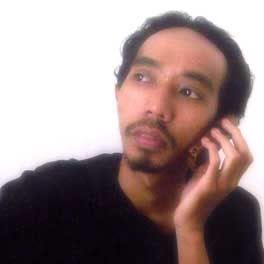
Dalam minggu-minggu ini, aku mengajar di Smile Group pusat. Ada seorang siswaku yang dari fakultas psikologi. Mengingatkan kalau aku sendiri juga lulusan fakultas psikologi ( lulus dengan predikat hampir di-DO ) ...malu juga kalau inget waktu itu. Lantas, kenapa sampai malah ngajar desain grafis? Mungkin karena hobi saja sejak dulu senang dengan gambar-gambar di komputer. Dan ceritanya lagi mungkin agak panjang, ntar malah dikira narsis, wong cuma masang photoku yang super ngganteng di blog ini aja sudah dibilang sama Fauzhee katanya narsis ..he..he, biar aja. Tapi ntar kuganti deh photoku disamping ini.
( update: sudah kuganti )
Beberapa malam yang lalu, aku mbikin rangkuman berita "Psychology role in airport development". So, aku jadi pengin nulis juga tentang psikologi dalam blog ini.
Psikologi mempunyai cakupan luas dan ada di segala bidang (kira-kira seperti ini dulu semboyanku dulu waktu kuliah). Dari judul post ini kayaknya terlalu hebat ya. "Psikologi dalam desain grafis". Soalnya desain grafis yang sampai sekarang juga aku masih susah menjelaskan kalau ada yang nanya desain grafis itu apa. Dalam post ini aku cuma ingin membahas tentang warna aja sih sebenarnya.
Ada sebuah artikel tentang Color Psychology, Do different colors affect your mood? Dari artikel ini bisa kusimpulkan seperti ini, bahwa tiap warna mempunyai pengaruh yang berbeda-beda pada tiap individu, dan tiap warna mempunyai perbedaan persepsi di komunitas yang berbeda (weleh, mulai timbul istilah-istilah asing ya, biar dikira pinter waktu kuliah dulu).
Warna Hitam
Menunjukkan warna simbol kekuasaan dan ketangguhan. Dalam pemilihan warna busana, hitam sering digunakan untuk menunjukkan kesan kurus dan langgeng. Tapi sering juga simbol kekuasaan pada warna hitam digunakan untuk menampilkan kesan jahat...hii.
Warna Putih
Menunjukkan kesan suci, bersih, lugu, murni, ringan, netral, dan fleksibel. Warna putih sering digunakan pada bidang kedokteran, ulama, iklan-iklan yang berkesan murni. Warna ini sering juga kugunakan untuk membuat foto-foto yangn terkesan glamour.
Warna Merah
Asyik nih, warna cinta. Sering juga diapresiasikan untuk menunjukkan emosi atau debaran jantung. Mudah digunakan untuk menarik perhatian. Sebagai pengembangan dari warna merah adalah pink (merah muda), yang sering digunakan sebagai warna romantis dan sering berefek menenangkan (terutama bagi yang mendapat kado berwarna kertas pink, dengan isi coklat dan mawar...).
Warna Biru
Warna yang kontras efeknya dengan merah. Mungkin cocok juga ya jika dipadukan seperti bajunya Spiderman atau Superman. Biru adalah warna kalem, ketenangan, menenangkan, namun juga dapat berarti dingin dan depresi. Sebagai dari akibat efek menenangkan, warna biru dapat membuat orang lebih konsentrasi.
Warna Hijau
Sering digunakan untuk menampilkan suasana alam dan pepohonan. Hijau merupkan warna yang menyegarkan, mungkin sebagai akibat seringnya kita makan sayuran ya? Warna hijau tua/gelap cocok digunakan untuk memberi kesan jantan dan sehat.
Warna Kuning
Kuning adalah warna yang berkesan optimis, dan termasuk golongan warna yang mudah menarik perhatian. Warna ini dapat digunakan untuk menaikkan metabolisme. Mungkin ada yang pernah memperhatikan kenapa iklan produk makanan sering menggunakan perpaduan warna kuning, merah, atau hijau?
Warna Ungu
Warna yang menunjukkan kemewahan, kekayaan, feminim, artistik, kuno, dan romantis.
Warna coklat
Menunjukkan kesan kokoh dan kuat. Warna ini bisa juga digunakan untuk memberi kesan sedih.
Masih banyak juga ya, sebenarnya perkembangan atau variasi-variasi warna lain? Jadi gunakan aja sebagai pertimbangan kalau milih warna. Karena menurut aliran behavioristik dan humanistik tiap individu akan mempersepsi...weh sudah aja ya, ntar malah dikira bener-bener pinter psikologi. Lha wong dulu ngapalin teorinya Jung, Maslow, Freud, dan lain-lainnya aja susah banget.
Baca Selengkapnya..
Selasa, 15 Mei 2007
Cara mengetik dengan garis bawah pada Photoshop
 Tadi siang, aku nyoba mau membuat gambar di photoshop, terus kepingin ngasih tulisan dengan garis bawah (underline). Di photoshop tidak nampak adanya pilihan untuk memberi garis bawah tulisan, pada option bar adanya cuma pilihan Regular, Italic, Bold, dan Bold Italic. Sebenarnya masih ada pilihan untuk memberi garis bawah.
Untuk memunculkan pilihan garis bawah tersebut, kita perlu mengaktifkan Character Palette ( Window > Character ). Pada kotak palet tersebut, klik pada icon segitiga di sebelah kanan atas. Kemudian akan nampak pada palet menu tersebut pilihan underline, dan ternyata masih ada juga yang lain ya, misalnya strikethrough.
pilihan underline pada Character Palet menu
Tapi jangan lupa, kalau perlu tulisannya diblok dulu lho.
Baca Selengkapnya..
Minggu, 06 Mei 2007
Cara mengetahui keaslian foto
Tempo hari di televisi pernah ditayangkan tentang cara mengetahui apakah sebuah foto sudah pernah diolah dengan software [engolah foto ataukah masih asli dari hasil jepretan kamera digital. Tapi sayang, waktu itu aku nggak sempat nonton..lupa, malah nonton Tukul di Empat Mata. Tapi jadi mengingatkan dulu pernah ada seorang teman yang nanyakan hal ini juga.
Ada salah seorang teman, dulu malam-malam nanyakan sebuah gambar punya dia, apakah gambar tersebut masih asli atau sudah diolah dengan software. Pernah juga ada beberapa siswaku di Smile Group yang nanyakan hal serupa.
Sebenarnya sebuah gambar hasil dari jepretan kamera digital pasti mempunyai informasi yang namanya "meta data" atau "exif". Informasi ini tidak bisa dilihat secara langsung. Cara melihatnya dengan menggunakan software pengolah image, misalnya: Adobe Photoshop.
Buka saja gambar tersebut dengan photoshop, kemudian pilih menu File > File Info. Akan nampak gambar seperti dibawah ini.
Gambar ini adalah kotak dialog File Info pada Photoshop CS. Nampak di kotak dialog ini, informasi tentang kamera yang digunakan untuk memotret dan beberapa informasi lainnya.
Kalau nggak punya program Photoshop? Ya nginstall dulu. Ada pula cara yang lebih sederhana, kalau misalnya nggak ada program Photoshopnya, yaitu menggunakan Windows Explorer.
Kalau pakai Windows Explorer, klik kanan pada gambar tersebut kemudian pilih Properties. Pada kotak dialog yang muncul, klik Summmary di sebelah atas, kemudian klik Advanced>> di sebelah bawah kanan. Kalau gambar tersebut masih asli, pasti muncul informasinya juga seperti gambar di bawah ini.
Namun perlu diperhatikan bahwa ada beberapa program yang dapat digunakan untuk mengubah/mengedit informasi exif sebuah gambar. Aku lupa namanya, tapi dulu pernah punya programnya dan belum sempat nyoba nginstall.
Update (tanggal 10 Oktober 2007)
Nama programnya Exifer. Tentang data exif ini kutulis juga pada post yang judulnya Memanipulasi data exif kamera, post-ku yang sekaligus membantah sendiri post yang ini. Bahwa data exif kamera itu mudah diganti-ganti.
Baca Selengkapnya..