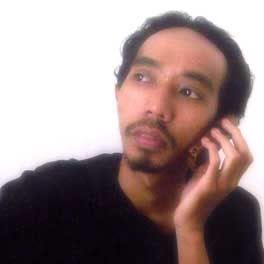
Yang dimaksud vignette dalam judul tutorial photoshop di atas adalah sebuah gambar yang memudar dan melebur pada bagian tepinya, seolah kelihatan menyatu dengan background/latar belakangnya. Efek seperti ini sering kali digunakan, dan ada banyak teknik/cara untuk membuatnya dalam Photoshop. Cara yang akan kubahas dalam post kali ini adalah dengan menggunakan seleksi dalam bentuk kotak.
Berikut ini cara untuk membuatnya.
Langkah 1
Bukalah gambar yang akan digunakan sebagai latihan dengan menggunakan program Adobe Photoshop.
Update: tanggal 03/09/2007
Gambarnya kuganti dengan fotoku sendiri karena yang punya foto baru saja konfirmasi, menyatakan keberatannya atas fotonya yang kupakai.
Langkah 2
Buatlah seleksi pada gambar foto tersebut, pilihlah daerah seleksi yang ingin Anda tampilkan sebagai vignette. Seperti yang sudah diutarakan sebelumnya, seleksi yang digunakan adalah seleksi menggunakan Elliptical Marque Tool. Gunakan tool ini untuk membuat sebuah seleksi dalam bentuk lingkaran.
Jika dirasa ukuran atau posisinya kurang sesuai, bisa diatur ulang dengan cara memilih menu Select > Transform Selection.
Jika seleksi diatur ulang dengan transform selection, akhiri pengubahan ukuran tadi dengan menekan Enter.
Langkah 3
Pilih menu Select > Feather. Langkah ini untuk membuat bagian tepi dari seleksi agak kabur. Isikan nilai angka yang lumayan banyak pad kotak dialog Feather. Untuk contoh latihan ini kuisi dengan nilai 30.
Langkah 4
Gandakanlah hasil seleksi tadi dengan Edit > Copy kemudian Edit > Paste, atau dengan menekan Ctrl + J.
Langkah 5
Efek vignette sudah jadi, tinggal diberi gambar background sesuai selera Anda. Kalau pada contoh hasilnya dibawah, background-nya kuisi dengan warna putih. Caranya dengan menekan huruf D di keyboard, kemudian menekan Ctrl + Backspace.
Baca Selengkapnya..
Jumat, 31 Agustus 2007
Membuat Vignette
Kamis, 16 Agustus 2007
Membuat efek chrome
 Pada tutorial kali ini tentang membuat efek chrome. Mungkin gambarnya udah pernah dilihat pada post sebelumnya. Agak lama juga baru kutulis tutorial photoshop-nya.
Berikut ini adalah cara untuk membuat efek ini.
Buka dulu gambarnya dengan Photoshop. Gambar bisa menggunakan gambar apa saja. Bisa orang, atau obyek yang lain. Kalau menggunakan gambar obyek, pastikan permukaan obyek tadi nggak terlalu kasar atau ada banyak variasi warnanya.
Pada photoshop tutorial kali ini, gambar yang kugunakan adalah gambar yang di-upload oleh asianleggy di Flickr.
Setelah gambar dibuka, ubahlah agar gambar ini menjadi hitam putih dengan cara memilih menu Image > Adjustment > Desaturate. atau bisa juga nanti, karena proses membuat jadi hitam putih ini tidak terlalu pokok. Kemudian buatlah seleksi pada gambar tersebut. Seleksi yang dibuat tidak harus detil sekali. Pada tutorial ini yang kupakai untuk membuat seleksi adalah Pen tool. Tapi bisa juga menggunakan tool seleksi yang lain, misalnya Lasso atau Magic wand tool.
Setelah seleksinya jadi, copy-lah hasil seleksi ini, dan paste sebanyak 6 kali. Gambarnya bisa dilihat di bawah ini.
Kemudian berilah efek chrome pada beberapa layer dengan
cara memilih menu Filter > Sketch > Chrome. Lakukan pengaturan seperti dibawah ini.
Pilih layer 1 copy. Pada layer ini, berilah efek chrome dengan pengaturan sebagai berikut: Detail:0, Smoothness:10. Ubah layer blending-nya menjadi Darken (layer blending yang mana ya? Itu lho yang ada di palet layer sebelah atas kiri, yang defaultnya adalah Normal).
Kemudian pilihlah layer 1 copy 2. Pada layer ini, berilah efek chrome dengan pengaturan sebagai berikut: Detail:5, Smoothness:5. Ubah layer blending-nya menjadi Darken juga.
Kemudian pilihlah layer 1 copy 3. Pada layer ini, berilah efek chrome dengan pengaturan sebagai berikut: Detail:10, Smoothness:0. Pilih menu Image > Adjustment > Invert. Ubah layer blending-nya menjadi Softlight.
Kemudian pilihlah layer 1 copy 4. Sebelum diberi efek chrome, terlebih dulu aturlah gambar ini dengan memilih menu Image > Adjustment > Posterize. Isikan 6 pada kotak dialog Posterize.
Pada layer ini juga (layer 1 copy 4), berilah efek chrome dengan pengaturan sebagai berikut: Detail:0, Smoothness:10. Ubah layer blending-nya menjadi Multiply. Atur opacity hingga 50% agar tidak nampak terlalu pekat gambarnya dan bisa menampilkan layer dibawahnya.
Kemudian pada layer 1 copy 5, layer ini tidak akan kita beri efek chrome. Layer ini akan digunakan untuk membuat bagian wajah. Jika layer ini diberi efek chrome, maka akan menghilangkan detil bentuk wajahnya.
Karena yang kita butuhkan hanya bentuk wajahnya saja maka pada layer tampilkanlah hanya pada bagian wajahnya saja. Untuk membuat ini kugunakan layer mask. Caranya, klik icon Add layer mask (terletak di bagian bawah dari palet layer). Kemudian pilih Brush tool, kemudian pilih warna hitam pada warna Foreground. Sapukan brush ini pada semua bagian gambar kecuali bagian wajahnya.
Untuk membuat agar layer ini nampak menyatu dengan layer-layer yang sudah diberi efek chrome sebelumnya, maka ubahlah gambar ini agar tidak terlalu detil. Untuk ini kugunakan filter Cutout. Caranya pilih menu Filter > Artistic > Cutout. Gunakan pengaturan seperti pada gambar dibawah ini, atau bisa juga menggunakan pengaturan yang lain terserah yang diinginkan.
Setelah diberi efek dengan Cutout, untuk mengatur agar warnanya nampak lebih menyatu dengan gambar yang lainnya, maka aturlah warnanya dengan Levels.
Secara keseluruhan, urutan semua layer bisa dilihat pada gambar dibawah ini.
Pada layer background, bisa dibuat agar lebih menarik lagi dengan memberi efek gradasi atau efek yang lainnya. Pada contoh di tutorial ini, kugunakan Gradient tool untuk membuat warna gradasi pada gambar.
Gambar dibawah ini adalah hasil dari tutorial photoshop untuk membuat efek chrome.
Baca Selengkapnya..
Minggu, 12 Agustus 2007
Mengubah warna mata
 Dalam artikel tutorial berikut ini aku pengin mengulas tentang cara mengubah warna mata. Cara yang digunakan untuk mengubah warnanya, sebenarnya sama dengan artikel terdahulu tentang mengubah warna lipstik. Hanya saja, kali ini yang kita ubah dengan Photoshop adalah gambar mata. Mengubah warna mata adalah sesuatu yang lumayan sering dilakukan saat mengolah foto dengan photoshop. Menurutku hal ini karena mata adalah sesuatu yang paling mudah dikenali dari orang lain. Lagi pula ada yang mengatakan bahwa mata adalah jendela hati bukan? Walau buatku sendiri mata adalah jendela tadi malam, karena kalo pagi ngajar gampang ketahuan habis begadang atau tidak :( .
Gambar mata yang akan kita gunakan pada tutorial kali ini menggunakan gambar yang diupload oleh asianleggy di Flickr. Foto orang yang sama dengan post yang sebelumnya.
Berikut ini langkah pengeditannya:
Buka gambar foto yang ingin dirubah warna matanya dengan Photoshop.
Setelah itu, buatlah seleksi pada gambar mata tersebut. Seleksi bisa dibuat dengan menggunakan Magnetic Lasso Tool, atau dengan Pen tool.
Pada contoh kali ini, seleksi kubuat dengan mengunakan Pen tool. Gunakan pen tool untuk membuat sebuah garis path yang melingkari seluruh mata. Jika garis path sudah jadi, klik kanan garis path tadi (dengan pen tool atau direct selection tool), kemudian pilih make selection.
Pada kotak isian Feather radius, isikanlah 1 hingga 4, agar tepian seleksi menjadi agak kabur.
Ulangi seleksi pada mata yang sebelah (hanya kalo nampak, karena ada foto yang matanya cuma nampak sebelah karena difoto dari samping kan). Untuk seleksi yang kedua kalinya, jika Anda menggunakan pen tool, maka pada kotak dialog Make selection pilihlah Add to selection.
Setelah semua seleksi dibuat, kopilah area seleksi tadi ( Edit > Copy, kemudian Edit > Paste). Sehingga didapat 2 layer, yang satu layer aslinya, yang satunya lagi hasil copian pada mata tadi.
Layer 1 (gambar mata) kemudian diubah warnanya dengan memilih menu Image > Adjustment > Hue/Saturation. Klik pada pilihan colorize, kemudian aturlah nilai Hue sampai didapat warna yang diinginkan.
Kemudian atur juga tingkat kontras gambar. Lakukan ini dengan memilih menu Image > Adjustment > Curves. Geserlah gambar garisnya hingga didapat kondisi gambar yang Anda inginkan.
Gambar dibawah ini adalah gambar yang sudah diubah warna matanya.
Baca Selengkapnya..
Senin, 06 Agustus 2007
Membuat seleksi kotak dalam ukuran tertentu
 Salah satu tool seleksi pada photoshop adalah Marque. Salah satu dari Marque ini adalah Rectangular Marque. Tool ini biasanya digunakan untuk membuat seleksi dalam bentuk kotak. Yang akan kubahas dalam post kali ini adalah bagaimana cara membuat sebuat seleksi kotak dalam ukuran yang sudah kita tentukan.
Caranya sebagai berikut:
Setelah kita memilih Rectangular Marque tool, lakukanlah pengaturan pada option bar. Pada kotak pilihan Style, terdapat tiga pilihan, yaitu: Normal, Fixed Aspect Ratio, dan Fixed Size.
Pilihan Normal adalah pilihan default yang sudah selalu aktif dan mungkin sudah biasanya kita gunakan saat menggunakan Photoshop.
Sedangkan pada pilihan kedua, yaitu Fixed Aspect Ratio, digunakan jika kita ingin membuat seleksi kotak dalam perbandingan atau skala tertentu. Nilai perbandingannya bisa diisikan pada kotak isian Width dan Height. Isikan disini angka yang kita inginkan sebagai perbandingannya. Setelah itu, saat kita membuat seleksi, maka ukuran seleksi akan selalu sebesar perbandingan / skala yang kita tentukan.
Pilihan yang ketiga adalah Fixed Size. Pilihan ini digunakan kalau kita ingin agar seleksi yang kita buat mempunyai ukuran yang sudah pasti. Ukuran yang bisa digunakan adalah dalam satuan pixel, inchi, centimeter, milimeter, picas, point, dan persen. setelah kita mengisikan nilai pada kotak isiannya, maka saat kita klik di gambar untuk membuat seleksi, seleksi pada photoshop tersebut pasti mempunyai ukuran yang sudah kita isikan tadi.
Baca Selengkapnya..