Pada tutorial Photoshop yang ini, saya masih membahas tentang tampilan menu pada program Photoshop. Seperti halnya kita senang mengatur letak tiap barang-barang kita, biasanya dengan tujuan agar lebih memaksimalkan kerja / aktifitas kita, atau bisa juga karena sudah style kita sendiri saat beraktifitas. Seperti itu juga halnya saat kita menggunakan Photoshop. Kadang kita menginginkan agar tampilan gambar yang kita kerjakan di Photoshop bisa nampak penuh di layar monitor, namun kadang kita juga perlu menampilkan banyak palet sekaligus.
Bisa dilihat pada ilustrasi tutorial dibawah ini, ada dua buah gambar, yang satu menampilkan palet secara minim. Sedangkan pada gambar yang satunya lagi, ditampilkan dengan posisi agak lain dan penuh dengan banyak palet.

Gambar yang pertama menampilkan Photoshop dengan gambar yang luas dan minim palet. Palet bisa dengan mudah dinonaktifkan dengan cara mengeklik icon X (close) di tiap paletnya. Namun pada contoh diatas, palet ditampilkan di palette well. Palette well adalah sebuah area pada option bar yang bisa dgunakan untuk menampung palet-palet Photoshop.
Jika palet well terasa penuh, bisa dikurangi dengan cara menarik nama paletnya keluar dari palette well, kemudian klik icon close pada palet tersebut.
Untuk dapat menampilkan palet ke dalam palette well, kita cukup dengan melakukan klik & drag nama paletnya ke arah palet well.
Setelah kita menyusun palet yang kita butuhkan ke dalam palet well, kita bisa menyimpan tampilan Photoshop ini. Untuk menyimpan tampilannya, lakukan dengan cara memilih menu Window > Workspace > Save Workspace.
Saat muncul kotak untuk mengisikan nama, isikanlah nama tampilan yang Anda inginkan. setelah itu klik Save.
Setelah tampilan tersebut disimpan, maka nama tampilan tersebut akan muncul di sebelah bawah pada menu Window.
Bagaimana jika kita ingin mengembalikan tampilan seperti semula? Itu bisa dilakukan dengan memilih menu Window > Workspace > Reset Palette Locations.
Anda bisa membuat banyak model tampilan sekaligus dan menyimpannya. Sehingga jika membutuhkan tampilan tertentu, kita tinggal memilihnya dari menu Window-nya Photoshop. Selamat mencoba.
Baca Selengkapnya..
Rabu, 27 Februari 2008
Menggunakan Palette Well Photoshop
Sabtu, 23 Februari 2008
Gambar CorelDraw diolah Photoshop
 Tutorial Photoshop kali ini akan saya gunakan untuk menulis tentang cara agar desain gambar yang sudah kita buat dengan CorelDraw bisa diolah di Photoshop. Pada posting sebelumnya, aku juga menggunakan gambar dari clipart yang pertama diolah dengan CorelDraw. Kemudian gambar tersebut kubuat berformat .jpg dan .gif.
Pada contoh gambar tutorial dibawah ini, kubuat sebuah gambar dengan menggunakan CorelDraw 12. Sebenarnya cuma ngambil gambar dengan fasilitas Insert Character milik CorelDraw.
Gambar ini akan diolah lagi di photoshop. Yang sering menjadi pertanyaan adalah, bagaimana agar gambar tersebut bisa dibuka di Photoshop? Cara yang paling mudah adalah dengan meng-export-nya ke format file Photoshop (.psd).
Pastikan gambar yang akan di-export dalam kondisi terpilih/aktif di CorelDraw. Kemudian pilih menu File > Export.
Disebelah bawah kotak dialog Export terdapat pilihan Save as type (lihat area dalam lingkaran merah).
Pilihlah PSD - Adobe Photoshop pada pilihan yang muncul.
Saat muncul kotak dialog konfirmasi, lakukan pengaturan seperlunya. Atau langsung klik OK saja, kita gunakan pengaturan default-nya.
Setelah itu gambar bisa bisa dibuka di Photoshop dengan mudah.
Dibawah ini contoh setelah gambar ditambahi background dan layer style dengan photoshop.
Selamat membuat gambar dengan CorelDraw dan mengkreasikannya dengan Photoshop.
Baca Selengkapnya..
Badan lemas setelah diare
 Sejak hari Rabu kemarin, aku diare, hingga hari Jumat baru mulai agak mendingan. Yang paling parah pada hari Rabu, sehari semalam bisa sampai 12an kali ke kamar mandi (kalau tidak salah hitung). Sampai bosan, tapi penuh harap, tiap kali lihat gambar disebelah kiri ini. Kamis dan Jumat mulai berkurang. Habis itu yang terasa cuma badan lemas, mungkin karena kurang cairan.
 Awalnya pada hari Selasa siang, sudah terasa badanku agak meriang. Waktu itu aku baru ngajar di Smile Group. Terus malamnya minta dipijitin sama Ibuku. Sekalian promosi, Ibuku buka praktek pijat refleksi dan sport message di rumah. Juga melayani konsultasi kesehatan dengan senam dan obat-obatan tradisional.
Walaupun meriangnya sembuh, tapi berhubung memang sudah jatahnya sakit, waktu Rabu pagi aku masuk kerja di SMAN 1 Sleman, baru jam 9 sudah ijin pulang duluan karena perutku mules. Dan sampai di rumah segera memulai "main tembak - tembakan" di toilet rumah, dengan "sound effect" yang aduhai (moga-moga Pak Pardi yang rumahnya disebelahku nggak dengar suaranya).
Gara-gara diare tersebut, saya nggak bisa berangkat kerja ke SMAN 1 Sleman (maaf ya Bu Kantun; sekaligus terima kasih Bu Kantun dan Mas Dian sudah nengok saya). Juga nggak bisa ngajar di Smile Group (maaf ya Pak Edi) padahal siswaku yang sore ada yang cakep ... jadi nggak bisa ketemu deh. Juga nggak bisa berangkat ke angkringan, maaf ya teman-teman Jumatan.
Penyebab sakitnya, aku nggak tahu. Tapi biasanya kalo aku pas sakit, temen-temen pasti bilangnya karena telat makan, kebanyakan begadang, kebanyakan dosa, kurang istirahat, kebanyakan pikiran, terlalu jorok, jarang mandi, dan banyak lagi lainnya. Mulai dari yang nyambung sampai yang nggak nyambung.
Oleh karena itu, marilah kita manfaatkan waktu sehat kita sebaik-baiknya, karena kita nggak tahu kapan kita bakal sakit. Dan dari kejadian ini aku bersyukur, untung cuma sakit diare, bukan sakit yang lebih parah lagi. Selain itu aku juga jadi tahu betapa berharganya waktu sehatku.
Sekarang udah mendingan, udah bisa nulis tutorial photoshop lagi.
Baca Selengkapnya..
Sabtu, 16 Februari 2008
Membuat efek tulisan Godzilla
 Pada tutorial photoshop kali ini saya akan membahas tentang cara membuat efek tulisan yang mirip dengan tulisan pada film Godzilla. Tulisan ini mempunyai background berwarna kuning kehijauan yang menyala. Efek ini dulu saya dapatkan waktu mencoba ngutak-atik Action tambahan pada photoshop. Efek ini juga pernah saya tulis dalam bahasa Inggris di situs tutorial photoshop punyaku dulu yang sekarang sudah tidak aktif lagi karena tidak saya perpanjang masa domainnya.
Berikut ini cara pembuatan efek tersebut. Langkah Pembuatan Efek Tulisan Godzilla
Langkah 1
Buatlah sebuah file baru dengan Photoshop. Ukuran file disesuaikan dengan kebutuhan Anda. Pada contoh tutorial ini, kugunakan sebuah file berukuran 450 x 300 pixel; 72 dpi.
Langkah 2
Buatlah agar file baru ini berwarna hitam. Caranya dengan menekan huruf D pada keyboard, kemudian menekan Alt + Backspace. Atau dengan memilih menu Edit > Fill, pilih warna Black untuk diterapkan.
Langkah 3
Pilih Type tool pada toolbox Photoshop, kemudian ketiklah tulisan yang akan diberi efek pada file yang hitam tadi. Pada gambar contoh tutorial dibawah ini, kubuat jenis hurufnya Arial Black dengan warna putih.
Langkah 4
Pastikan layer tulisan dalam kondisi aktif, berikan efek Emboss pada tulisan ini. caranya dengan memilih Menu Filter > Stylize > Emboss. Saat muncul kotak dialog peringatan, klik OK untuk mengkonfirmasikan perintah rasterize. Aturlah nilai pengaturannya seperti gambar dibawah ini (bukan nilai mutlak, bisa Anda rubah sendiri sesuai selera).
Langkah 5
Pilihlah menu Image > Adjustment > Color Balance. Buatlah agar tulisan tersebut menjadi agak kehijauan.
Langkah 6
Munculkan seleksi pada layer tulisan. Cara yang termudah untuk memunculkan seleksinya adalah dengan melakukan Ctrl + klik pada tumbnail layernya.
Langkah 7
Lebarkan area seleksi. Lakukan ini dengan cara memilih menu Select > Modify > Expand. Isikan nilai secukupnya. Pada gambar ilustrasi tutorial dibawah ini kuberi angka 10.
Akan didapatkan hasil seleksinya seperti dibawah ini.
Langkah 8
Isikan warna putih pada layer background pada area yang berada dalam seleksi. Pastikan layer background dalam kondisi aktif dulu.
Kemudian tekan D pada keyboard, kemudian tekan Ctrl + Backspace.
Setelah muncul warna putih pada area seleksi tersebut, hilangkan seleksinya. Caranya dengan memilih menu Select > Deselect. Hasilnya seperti gambar dibawah ini.
Langkah 9
Berikan efek kabur pada layer background. Cara untuk memberikan efek ini adalah dengan memilih menu Filter > Blur > Gaussian Blur. Aturlah nilai radiusnya hingga didapat gambar seperti dibawah ini (bisa berubah-ubah, sesuai dengan ukuran tulisan anda).
Langkah 10
Sekarang buatlah agar warna background-nya tadi berwarna kuning kehijauan. Caranya dengan memilih menu Image > Adjustment > Color Balance. Geserlah slider pengaturannya kearah Green dan Yellow. Lakukan ini pada setiap range warna Shadow, Midtone, dan Highlight. Nilai pengaturannya terserah keinginan Anda.
Langkah 11
Buatlah agar background menjadi agak berlekuk. Caranya dengan memilih menu Filter > Distort > Wave. Buatlah pengaturannya seperti gambar dibawah ini. Untuk mencari secara acak bentuk distorsi yang lain, kliklah tombol Randomize.
Berikut ini gambar tutorial photoshop tentang pembuatan efek tulisan Godzilla yang sudah jadi.
Selamat belajar dan berkreasi dengan Photoshop.
Baca Selengkapnya..
Rabu, 13 Februari 2008
Mengubah mode layar Photoshop
 Tampilan program Adobe Photoshop yang selama ini kita gunakan, sebenarnya bisa diubah-ubah mode layarnya. Pada tutorial photoshop kali ini, kita akan mencoba mengubah-ubah tampilan warnanya sekaligus sedikit membahas manfaat dari fasilitas Photoshop ini.
Secara default, tampilan photoshop adalah seperti gambar dibawah ini.
Untuk mengubah tampilannya, bisa dilakukan dengan mengeklik icon yang terletak di sebelah bawah toolbox.
Pilihan yang tersedia adalah:
Ini adalah tampilan umum Photoshop
Dalam mode layar ini, program Photoshop ditampilkan dalam ukuran lebih lebar dari yang tampilan umum. Menu bar masih nampak diatas, tapi title bar tidak kelihatan. Title bar pada file juga tidak nampak, dan gambar ditampilkan dengan latar belakang warna abu-abu.
Pada mode layar yang ini, tidak nampak adanya title bar, demikian juga menu bar. Option bar tetap nampak. Jika ingin memilih menu, maka pilihan menu bisa dipilih dengan mengeklik pada icon segitiga kecil di sebelah atas toolbox. Gambar ditampilkan dengan warna background warna hitam.
Selain bisa digunakan untuk memperluas tampilan layar photoshop, kita juga bisa memanfaatkan adanya warna latar belakang abu-abu dan hitam tersebut. Bandingkanlah kondisi gambar Anda jika dilihat dengan tampilan background abu-abu dengan yang berwarna hitam. Akan nampak perbedaan persepsi warna dan kejelasan gambar.
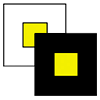
Seperti halnya jika ada dua buah kotak kuning yang berukuran sama, seperti 2 gambar dibawah ini. Kotak kuning yang sebelah kanan akan nampak lebih kecil, ini karena disatukan dengan warna hitam. Warna gelap akan dapat menambah intensitas sebuah obyek.
Selamat berlatih Photoshop.
Baca Selengkapnya..
Selasa, 12 Februari 2008
Ayo Membuat Blog
 Artikel-artikel tutorial photoshop ini merupakan sebuah blog. Apa itu blog? Bedanya apa dengan website? Sebenarnya sama-sama menunjukkan halaman dengan tampilan gambar dan keterangan di internet. Kalau bedanya, dari Wikipedia, didapat keterangan seperti ini:
Blog adalah sebuah website yang isinya ditampilkan berdasarkan urutan kronologis yang terbalik. Lebih lanjut tentang blog, silahkan dibaca di sini. Sedangkan Website adalah suatu kumpulan yang menampilkan halaman tulisan, gambar, video, maupun media digital lainnya pada sebuah web server. Dan sekali lagi, silahkan baca keterangan lebih lanjut di sini.
Kalau menurut seorang pakar SEO, sebuah Blog = Web + Log. Jawabannya singkat dan penuh arti, karena waktu saya chat menanyakan ini, beliau sedang sibuk coding situs web-nya (sori ngganggu mas).
Ada banyak situs yang menawarkan blog gratisan. Bagi Anda yang punya account di friendster (jaman sekarang siapa yang nggak punya), bisa juga membuat blog. Tapi jika memang nggak punya account friendster, layanan blog gratis yang lain masih banyak. Tapi tiap layanan blog punya kelebihan dan kekurangannya sendiri-sendiri. Blog tutorial photoshop ini menggunakan layanan blog gratis dari Blogger. Untuk menggunakan layanan ini, kita tinggal mendaftar di Blogger dengan mengisikan beberapa form isian, termasuk alamat email kita. Jika sudah mempunyai Google account seperti email di Gmail atau layanan Google yang lain, kita bisa langsung menggunakan ID kita tersebut. Blogger selalu menambahkan fasilitas-fasilitas baru yang bisa digunakan pada blog kita. Namun karena blog ini gratisan, tentunya fasilitasnya tidak selengkap kalau kita membeli nama domain / hosting sendiri. Tapi seperti kata pepatah Jawa "nek wis dinei ati, ojo terus ngrogoh
 dompet rempela".
Menggunakan blog yang gratis seperti ini, untuk saya sendiri banyak keuntungannya, salah satunya karena biasanya selalu disertai template siap pakai. Mempermudah bagi saya yang termasuk awam tentang bahasa CSS dan HTML.
Dulu waktu pertama membuat blog ini, saya bertujuan ingin mengikutsertakan dalam program periklanan google adsense. Kemudian setelah beberapa waktu, saya diberi nama subdomain sekaligus hosting gratis dari Smile Group, sebagai salah satu dari fasilitas-fasilitas yang diberikan untuk para karyawan dan staf pengajarnya. Situs yang saya gunakan untuk program periklanan adalah yang dengan subdomain smilejogja.
Sementara itu, situs Tutorial Photoshop yang menggunakan Blogger ini, karena sudah tidak perlu berbahasa Inggris (adsense tidak boleh digunakan pada situs yang bahasa utamanya Indonesia), maka materinya saya ganti dengan berbahasa Indonesia, dan waktu itu dalam benak saya cuma akan digunakan sebagai blog pribadi sekaligus saya isi dengan panduan / materi tambahan bagi siswa desain grafis saya. Waktu itu, saya ragu apakah sebuah blog gratisan bisa terkenal dan mendapat ranking bagus di search engine.
Sekitar bulan November 2007 kemarin, blog ini berada di posisi pertama search engine Google untuk kata kunci "tutorial photoshop", dan bertahan selama hampir 1 bulan. Kemudian mulai naik turun terus hingga posisi 5. Sampai kemarin saya cek lagi, Alhamdulillah sudah di urutan pertama lagi, tidak tahu bakal sampai kapan bertahan di posisi pertama.
Walaupun dulu tujuannya untuk referensi siswa-siswa saya saja, namun setelah tahu bahwa ternyata indeks-nya di search engine bagus, saya jadi tambah penasaran. Bisakah blog gratisan bersaing di search engine? Ternyata memang bisa, karena search engine tidak memandang situsnya gratisan atau berbayar. Jadi ingat, saya dulu pernah beli domain / hosting dari uang pemberian kakakku, mas Budi. Pernah juga diberi hosting sama mas Isnaini, disuruh mbayar belakangan, tapi sampai sekarang belum juga kubayar.
Bagi yang sekarang belum punya blog, ayo bikin blog. Isi blognya disesuaikan dengan keinginan Anda sendiri. Misalnya, karena saya senang ngedit gambar digital, maka saya buat blog tentang cara mengolah gambar dengan Photoshop. Cari apa yang Anda senangi ataupun apa saja yang ingin ditulis, tentunya yang sesuai TOS layanan blog tersebut.
Bagi yang sudah punya blog, ayo diisi terus artikelnya. Jika blog Anda belum di-indeks bagus oleh search engine, bukan karena artikel Anda jelek, cuma belum aja, semua butuh waktu. Blog saya, yang di urutan pertama search engine inipun belum tentu isinya bagus semua. Jadi nggak usah perdulikan dulu indeks-nya, yang penting bersemangat menulis dulu.
Baca Selengkapnya..
Senin, 11 Februari 2008
Arti Sistem Warna Rainbow Flag
 Pada tutorial Photoshop sebelumnya, kubahas tentang warna-warna yang bisa dipilih pada pengaturan warna menu Photoshop. Dulu waktu pertama kali kutemukan warna-warna tersebut, tidak kusadari kalau ternyata warna-warna tersebut mempunyai makna sendiri. Kemudian pada saat kubuat postingan tutorial tersebut, saya ingat pada sebuah buku yang judulnya Design for Web Developers: Colours and Layout for the Artistically Overwhelmed yang ditulis oleh Linda Goin. Ini buku bagus tentang pewarnaan dan tata layout yang juga ditujukan bagi para desainer grafis untuk mengembangkan segi artistik dan keefektifan sebuah halaman situs internet.
 Linda Goin adalah salah satu dari 15 peraih penghargaan dari Colorado Press Association, yang juga meraih beberapa penghargaan seni dan desain grafis. Beliau juga melakukan interview tentang situs The Wall st. Journal, Chicago Tribune, Pscychology Today, dan L.A. Times. Selain desain grafis, beliau juga ahli dalam hal musik (piano) hingga desain pakaian. Wis pokoke moco bukune wae, ning.. boso Inggris (udah, baca aja bukunya, tapi.. berbahasa Inggris).
Warna-warna yang ada pada pilihan pengaturan menu Photoshop tersebut: adalah Merah, Orange, Kuning, Hijau, Biru, Ungu dan Abu-abu. Warna-warna ini mirip dengan sistem warna yang disebut The Gay Pride Rainbow Flag.
Sistem warna ini dikembangkan oleh seorang seniman San Francisco yang bernama Gilbert Baker pada tahun 1978. Warna-warna yang senada juga digunakan di negara-negara Amerika sebagai tanda peringatan pada Homeland Security Advisory System.
Sedangkan arti warna-warna pada sistem The Gay Pride Rainbow Flag tersebut adalah:
Dalam beberapa game komputer yang pernah saya mainkan, warna-warna tersebut juga ada, biasanya diwujudkan dalam tombol-tombol yang melambangkan tingkat bahaya, ataupun tingkat kesulitan. Bisa dilihat pada ilustrasi gambar tutorial dibawah ini.
Mungkin pembuatnya juga mengadaptasi sistem warna pada Homeland Security Advisory System. Sistem ini menggunakan warna Merah (Severe), Orange (High), Kuning (Elevated), Biru (Guarded), dan Hijau (Low).
Lantas, kenapa Adobe Photoshop menggunakan sistem warna yang mirip dengan sistem warna dari Gilbert Baker? Walaupun tidak seluruhnya, karena ada tambahan warna abu-abu disana. Mungkin untuk mencari warna yang sudah secara umum muncul dalam persepsi psikologis manusia.
Sedangkan kalau menurutku sendiri, mungkin untuk melambangkan warna dari menu Photoshop tingkat bahaya (maksudnya perlu perhatian khusus saat menggunakan) hingga tingkat aman (menu Photoshop yang biasa dan mudah dipakai, misalnya Open, New, dan sebagainya). Sedangkan warna abu-abu, mungkin tujuannya untuk menu-menu yang jarang digunakan. Semuanya hanya mungkin, karena penggunaan warna akan tergantung dari keinginan dan selera Anda sendiri.
Selamat belajar, dan mari kita warnai tampilan menu program Photoshop kita.
Baca Selengkapnya..
Sabtu, 09 Februari 2008
Kostumisasi Menu Photoshop
 Tutorial Photoshop kali ini akan saya gunakan untuk membahas tentang cara mengkostumisasi menu pada Photoshop. Kostumisasi yang dimaksudkan disini adalah untuk membuat munculnya warna-warna tertentu pada pilihan menu / submenu yang sering kita gunakan. Cara ini juga bisa digunakan untuk menyembunyikan menu-menu yang tidak / jarang kita gunakan.
Kesalahan yang seringkali terjadi saat kita mengolah gambar dengan Photoshop adalah salah dalam memilih menu. Apalagi kalau sudah lama kita mengolah gambar, atau mungkin sudah ngantuk (karena habis lembur). Oleh karena itu, ada baiknya pilihan menu yang sering kita gunakan diberi warna tersendiri. Ini agar mengurangi terjadinya salah pilih menu, atau bisa juga agar tampilan menu Photoshop kita lebih menarik. Sebagai contoh, pada gambar dibawah ini, pilihan pada menu Image saya beri warna pada beberapa submenu-nya. Misalnya pada Levels, Hue/Saturation, dan Photo Filter.
Cara mengkostumisasi menu Photoshop
Langkah 1
Pilihlah menu Edit > Menus...
Setelah muncul kotak dialog, seperti gambar diatas, pilihlah menu yang ingin Anda atur. Misalnya pada Image, klilah segitiga kecil disebelah kiri nama menu, atau klik dua kali pada nama menunya.
Langkah 2
Setelah muncul daftar pilihan submenunya, kliklah tulisan None pada daftar yang diinginkan. Akan muncul 7 pilihan warna (Red, Orange, Yellow, Green, Blue, Violet, dan Gray). Pilihlah salah satu warna yang diinginkan.
Catatan: Kenapa hanya ada 7 warna tersebut? Pertanyaan ini akan saya jawab dalam post berikutnya.
Pada kotak dialog ini, terdapat juga icon mata pada pilihan di kolom Visibility. Icon mata ini digunakan untuk menampilkan atau tidaknya pilihan menu. Hilangkan icon mata tersebut jika Anda ingin ada submenu tertentu tidak muncul saat kita pilih menunya di Photoshop.
Klik OK untuk menerapkan.
Pengaturannya sudah jadi, Anda tinggal mencobanya, kliklah menu yang tadi Anda atur untuk melihat hasilnya.
Jika suatu ketika, Anda tidak menginginkan munculnya warna-warna tersebut, bisa dinonaktifkan pemunculan warnanya dengan memilih menu Edit > Preferences > General. Hilangkan tanda cek pada pilihan Show Menu Colors.
Selamat berkreasi dengan Photoshop.
Baca Selengkapnya..
Kamis, 07 Februari 2008
Cara menggunakan Magic Wand
 Tutorial Photoshop pada post ini akan membahas tentang Magic Wand. Magic Wand adalah sebuah tool pembuat seleksi dalam Photoshop. Tool ini bisa digunakan untuk menyeleksi bidang gambar yang mempunyai kemiripan warna, mirip dengan penggunaan Color Range. Cara penggunaannya mudah sekali, tinggal di klikkan pada bidang gambar yang akan diseleksi, yang mungkin agak rumit adalah cara untuk mengatur kepekaan tool ini.
Cara menggunakan Magic Wand
Langkah 1
Bukalah gambar yang akan diseleksi. Sesuai dengan fungsi Magic Wand, pilihlah gambar yang mempunyai warna-warna dominan yang luas. Misalnya seperti gambar dibawah ini. Gambar ini adalah sebuah gambar dari image sample milik Adobe Photoshop (secara default terletak di
C:\Program Files\Adobe\Adobe Photoshop CS2\Samples\Ducky.tif).
Gambar ini mempunyai background / latar belakang berwarna putih pekat.
Langkah 2
Pilihlah Magic Wand Tool di toolbox Photoshop.
Langkah 3
Sebelum tool ini digunakan, aturlah terlebih dulu tool ini.
Pengaturan yang bisa dilakukan adalah:Tolerance
Digunakan untuk menentukan tingkat kepekaan tool ini. Nilai standarnya adalah 32, namun bisa diisi sendiri dengan nilai dari 0 hingga 255. Semakin kecil nilainya, maka tool ini akan semakin peka. Dalam arti bahwa dengan nilai toleransi kecil, maka saat Anda memilih sebuah warna, hanya daerah warna lain yang benar-benar mirip saja yang akan terpilih. Begitu juga sebaliknya.
Anti Alias
Digunakan untuk membuat tepi seleksi yang halus.
Contiguous
Digunakan untuk memilih hanya daerah warna yang bedekatan saja. Atau sebaliknya, dengan Contiguous tidak aktif maka seluruh bidang gambar yang mempunyai warna sama akan terpilih.
Pada ilustrasi gambar tutorial dibawah ini, seleksi dilakukan pada background yang putih dalam kondisi Contiguous tidak aktif, maka seluruh bidang gambar yang berwarna putih, termasuk bagian mata, ikut terpilih.
Sample All Layers
Digunakan jika gambar yang sedang Anda olah dengan Photoshop terdiri dari banyak layer, maka tool ini juga akan mampu menyeleksi warna pada layer-layer yang lain.
Langkah 4
Dengan menggunakan pointer magic wand, kliklah area pada gambar yang akan diseleksi. Untuk mempermudah pembuatan seleksi, maka yang diseleksi kali ini justru pada bagian bakground-nya yang putih.
setelah seluruh background-nya terseleksi, baliklah area seleksinya dengan memilih menu Select > Inverse. Ini dilakukan karena yang sebenarnya ingin kita seleksi adalah bagian gambar bebeknya.
Berikut ini gambar bebek yang sudah diseleksi dan dimodifikasi gambarnya.
Selamat mencoba.
Baca Selengkapnya..