Action yang akan dibahas kali ini adalah action untuk membuat selembar image ukuran 4R yang didalamnya tersusun foto-foto berukuran 3x4 cm. Posting ini juga sekaligus untuk menjawab pertanyaan salah seorang teman yang saya lupa namanya, dulu dia cuma ninggalin pesan offline di YM.
Dalam tutorial photoshop kali ini, akan saya bahas tentang cara membuat sebuah action yang bisa digunakan untuk membuat kumpulan foto ukuran 3x4 cm dalam satu lembar kertas seukuran 4R. Mungkin ini bisa dimanfaatkan untuk mengirit biaya cetak, dalam arti kita bisa mempunyai banyak foto ukuran 3x4 cm dalam 1 kali cetak.
Action, memang seringkali digunakan untuk mempercepat pekerjaan yang kita lakukan di Photoshop. Dulu saya pernah jalan-jalan ke sebuah toko supermarket yang disana terdapat tempat untuk photo box sama Mbak Sari, dia ini temen saya yang hobi ber-photo box (jadi ingat sama mantan istriku yang sering uring-uringan tiap dengar kata "sari").
Waktu itu saya pernah memperhatikan bahwa petugas yang melayani pengeditan foto juga menggunakan action pada proses kerja mereka.
Berikut ini adalah cara untuk membuat actionnya, namun sebelumnya, jika anda belum pernah membuat action, akan lebih baik jika Anda membaca dulu tutorial pembuatan action.
Langkah 1
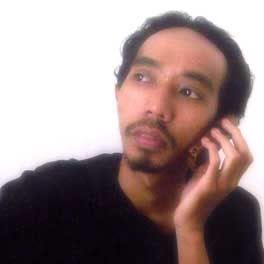
Bukalah gambar / foto yang akan Anda cetak. Pastikan ukurannya adalah 3x4 cm. Untuk menyesuaikannya, gunakan saja Crop Tool, untuk lebih lanjut tentang ukuran foto, silahkan dibaca dulu post yang ini, dan ini. Pada contoh kali ini kugunakan fotonya Mas Wasidi, ini fotonya yang lagi BT, berhubung nggak bisa pergi mancing karena hujan, akhirnya mancing ikannya sendiri di kolam kantor Smile Group cabang MT Haryono. Resolusi foto aslinya 300 dpi, namun dalam post ini kukecilkan sampai 72 dpi agar loading-nya agak cepat.
Langkah 2
Buatlah sebuah set action baru, pada contoh berikut ini saya beri nama "foto ngirit biaya cetak".
Langkah 3
Buatlah sebuah action baru dengan nama "foto 3x4 cm". Kemudian klik Record.
Langkah-langkah berikut ini (dari langkah no 4 hingga 15) adalah yang akan direkam oleh Photoshop dalam action yang kita buat.
Langkah 4
Copy dulu seluruh bidang gambar. Lakukan ini dengan memilih menu Select > All. Kemudian menu Edit > Copy.
Langkah 5
Ubahlah ukuran canvas bidang gambar agar menjadi kira-kira lebih besar 3x lipat ke arah kanan. Caranya, pilihlah menu Image > Canvas Size. Atur ukurannya menjadi 320% pada bagian width. Posisi anchor = kiri tengah. Warna extension = white. Klik OK untuk menerapkan.
Langkah 6
Terapkan gambar yang tadi di-copy. Lakukan ini dengan memilih menu Edit > Paste.
Gambar akan dipaste dengan lokasi tepat ditengah-tengah canvas. Ulangi lagi langkah Edit > Paste sekali lagi. Gambar akan bertumpuk tepat diatas gambar yang sebelumnya.
Geserlah gambar yang dipaste kedua kalinya ini ke arah kanan.
Langkah 7
Pilih menu Layer > Flatten Image.
Langkah 8
Copy lagi seluruh bidang gambar. Lakukan ini dengan memilih menu Select > All. Kemudian menu Edit > Copy.
Langkah 9
Ubahlah ukuran canvas bidang gambar sekali lagi, namun kali ini menjadi kira-kira lebih besar 3x lipat ke arah bawah. Caranya, pilihlah menu Image > Canvas Size. Atur ukurannya menjadi 310% pada bagian height. Posisi anchor = atas tengah. Warna extension = white. Klik OK untuk menerapkan.
Langkah 10
Terapkan gambar yang tadi di-copy. Lakukan ini dengan memilih menu Edit > Paste.
Ulangi lagi langkah Edit > Paste sekali lagi. Kemudian geserlah gambar yang dipaste kedua kalinya ini ke arah bawah.
Langkah 11
Pilih menu Layer > Flatten Image.
Langkah 12
Copy lagi seluruh bidang gambar. Lakukan ini dengan memilih menu Select > All. Kemudian menu Edit > Copy.
Langkah 13
Pilih menu File > Revert. Langkah ini digunakan untuk mengembalikan kondisi gambar seperti semula.
Langkah 14
Buat sebuah file baru yang berukuran 4R. Lakukan langkah ini dengan memilih menu File > New. Pada kotak pilihan Preset Size, pilihlah ukuran 4x6.
Langkah 15
Terapkan gambar yang tadi di-copy. Lakukan ini dengan memilih menu Edit > Paste. Kemudian pilih menu Layer > Flatten Image.
Langkah 16
Langkah-langkah diatas adalah langkah yang direkam oleh Action Photoshop. Untuk mengakhiri proses perekaman, klik icon Stop pada sebelah bawah palet Action.
Action sudah selesai dibuat. Jika Anda ingin menerapkan action ini, tinggal Anda pilih/buat foto berukuran 3x4 cm, kemudian klik icon Play Action pada action "foto 3x4 cm" tadi. Selamat mencoba.
Baca Selengkapnya..
Rabu, 28 November 2007
Membuat action untuk mencetak foto ukuran 3x4
Minggu, 25 November 2007
Alternatif pencari uang di internet
 Google Adsense selama ini merupakan salah satu contoh sebuah layanan periklanan yang sudah banyak membantu memberi tambahan penghasilan bagi para webmaster. Namun selain Google Adsense, sebenarnya masih banyak beberapa alternatif lain yang melayani periklanan. Sudah saya kumpulkan beberapa dari situs tersebut, sekitar 170an jumlahnya kalo tidak salah hitung.
Daftar tersebut saya buatkan dalam bentuk pdf, agar tidak terlalu panjang untuk ditulis disini. Silahkan didownload pdf-nya di http://www.sendspace.com/file/u84ms5.
Namun harap berhati-hati sebelum Anda mendaftar/mengikuti setiap program yang ditawarkan. Baca setiap FAQ/Term of Service dengan teliti dan hati-hati, seperti yang pernah dianjurkan oleh Isnaini, atau Cosa Aranda.
Saya sendiri hanya mengikuti beberapa saja. Dari beberapa program periklanan yang saya ikuti, terdapat link referal saya di sidebar sebelah kanan tulisan ini. Misalnya yang dari Adbrite, Etology, atau ClixSense.
Beberapa lagi tidak saya cantumkan link referalnya, karena mereka memang tidak mempunyai program referal. Beberapa lagi malah baru ndaftar dan masih bingung mau ditempatkan dimana iklannya, karena tidak mempunyai blog dengan topik yang sesuai ataupun yang diperbolehkan TOS-nya.
Dari daftar yang ada pada file pdf tadi, tidak satupun yang merupakan link referal saya. Demikian juga, saya tidak bertanggung jawab jika earning/payment Anda tidak dibayarkan, atupun di-banned dan sejenisnya. Saya tidak bermaksud nakut-nakutin, tapi memang ada banyak situs periklanan yang disinyalir tidak membayarkan payment, menyunat payment, atau bahkan sampai yang disinyalir membawa virus. Use it at your own risk (...kayaknya seperti itu tulisannya).
Saya membuat daftar ini untuk memberikan informasi tentang alamat situs layanan periklanan. Namun perlu diingat bahwa mencari uang di internet iu juga tidak semudah yang dibayangkan, tidak cukup duduk-duduk santai di depan komputer, semua tetap perlu waktu, perjuangan, kerja keras, dan kadang-kadang juga perlu modal uang.
Baca Selengkapnya..
Membuat Action
 Action yang dimaksudkan dalam judul posting diatas adalah salah satu fasilitas dalam Adobe Photoshop yang bisa digunakan untuk mempercepat pekerjaan saat kia mengedit gambar. Jenis pekerjaan yang bisa dipercepat disini adalah jenis-jenis pengeditan gambar yang tidak memerlukan "human sense", dalam arti hanya yang mampu diperhitungkan secara otomatis.
Action tersimpan dalam bentuk sebuah file, yang berisikan langkah-langkah pengerjaan yang sudah dilakukan. Langkah yang sudah terekam dalam action ini bisa diterapkan lagi pada gambar-gambar yang lain. Jadi seperti membuat rangkaian efek yang Anda tentukan sendiri.
Secara default, Action sudah disertakan saat anda menginstall Photoshop. Bisa dilihat pada palet Action, disana sudah nampak ada satu Action (secara default, memang cuma nampak satu). Action tersebut bisa ditambah lagi, dan bisa juga dibua sendiri Action sesuai keinginan Anda. Pada post kali ini akan saya coba untuk menulis tutorial pembuatan action.
Langkah pembuatan Action pada Photoshop
Langkah 1
Bukalah sebuah gambar yang akan Anda gunakan untuk latihan dengan program Photoshop Anda.
Langkah 2
Tampilkan palet action jika belum Anda tampilkan. Caranya dengan memilih menu Window > Action, atau langsung Anda klik nama paletnya (biasanya terletak di sebelah kanan bawah layar Photoshop Anda).
Langkah 3
Klik icon New Set pada sebelah bawah dari palet Action tersebut.
Isikan nama pada kotak dialog yang muncul. Ini bertujuan untuk mengelompokkan semua action yang Anda buat berdasarkan fungsinya. Kemudian klik OK.
Langkah 4
Klik icon New Action pada sebelah bawah dari palet action.
Isikan nama pada kotak dialog yang muncul, kemudian klik Record.
Setelah Anda mengeklik tombol Record ini, usahakan jangan ada langkah yang salah, karena hampir setiap langkah yang Anda lakukan akan direkam oleh Photoshop.
Langkah 5
Lakukanlah pengerjaan yang akan Anda rekam sekarang. Sebagai contoh, action kali ini saya gunakan untuk membuat efek foto sephia.
Caranya:
Pilih menu Image > Adjustment > Hue/Saturation. Isikan nilai Hue=30, Saturation=25, lightness=0. Kemudian klik OK.
Langkah 6
Untuk menghentikan proses perekaman, klik icon Stop action di sebelah bawah dari palet Action.
Action sudah selesai dibuat. Jika Anda ingin menerapkan action pada fle yang lain, caranya tinggal Anda buka file yang Anda maksudkan dengan Photoshop, kemudian klik nama Action yang diinginkan. Setelah itu klik tombol Play action.
Action juga seringkali ditampilkan dalam bentuk tombol-tombol.
Untuk menampilkan tombol tersebut, kliklah icon segitiga yang ada pada palet action. Untuk menampilkan dalam bentuk tombol, pilihlah Button Mode.
Icon ini untuk menampilkan palet menu yang bisa juga digunakan untuk melihat semua daftar pengaturan palet ini, termasuk juga untuk menambah action default yang disertakan Photoshop.
Tentang action ini, pernah ditanyakan oleh seorang teman lewat YM, beliau menanyakan tentang action untuk membuat kumpulan foto. Tentang hal ini, akan saya tuliskan tutorial Photoshop-nya pada posting berikutnya.
Baca Selengkapnya..
Senin, 19 November 2007
Menyatukan foto jadi komik ala gathering adsense jogja
 Acara gathering pada tanggal 17-18 November 2007 kemarin sudah selesai. Pada post kali ini akan saya sampaikan sedikit laporan acaranya. Ilustrasi gambar komik berikut ini adalah sedikit dari foto yang saya potret. Foto-foto yang lain nanti bisa dilihat pada Flickrbadge disamping (kalau sudah diupload, badan masih pegel karena tidur di kursi, koneksi juga baru lambat). Foto lainnya sudah diupload di Flickr. Pada post ini juga akan saya bahas tentang tutorial cara membuat gambar ala komik ini dengan menggunakan Adobe Photoshop. Namun jika anda sudah tidak sabar, ingin membaca tutorialnya, silahkan klik Membuat komik dengan Photoshop. Post kali ini juga sekalian buat nyoba trackback melalui blogspot, tau nih, jadi atau nggak.
Para peserta adalah orang-orang yang tertarik dengan bisnis melalui internet, maupun orang-orang sudah berkecimpung lama. Jumlah peserta sekitar 40 orang, namun dikarenakan ada yang berhalangan, maka tidak semua peserta bisa mengikuti acara sampai akhir.
Acara dimulai sesudah maghrib dengan makan bersama, kemudian dilanjutkan dengan presentasi. Dengan moderator Ilham, materi presentasi yang pertama dilakukan adalah tentang blogging oleh Isnaini. Beliau juga membahas tentang Adsense, TLA, dan banyak tip sehat tentang mencari uang di internet.
Presentasi yang berikutnya adalah tentang mengoptimalkan search engine (SEO) oleh Pogung. Beliau menyampaikan tentang cara agar website/blog kita bisa cepat di-index oleh search engine, agar bisa cepat dikenal dan dikunjungi robot maupun orang.
Rangkaian presentasi pada malam itu diakhiri dengan materi Jomla oleh Yudish. Beliau mengenalkan dan mengulas apa itu jomla dengan beberapa kelebihannya. Tidak banyak yang bisa saya sampaikan pada materi yang disampaikan oleh beliau, karena waktu beliau presentasi, saya sedang di luar hall seminar, di lantai dasar sayap barat, mengupas jagung untuk acara berikutnya, yaitu bakar-bakar jagung.
Sementara membakar jagung, para peserta juga melakukan tanya jawab dengan para master tadi. Sampai kira-kira tengah malam, acara masih berlangsung dengan santai hingga ... nggak tahu lagi, karena begitu saya sadar, sudah pagi dan ... dingin.
Acara pagi sampai siang adalah makan-makan, nonton video 3gp tentang SEO (...kayaknya, karena bahasa Inggris, nggak ada terjemahannya juga). Main bola, ini juga kayaknya (saya nggak tahu karena tidur lagi). Acara diakhiri dengan makan (lagi), dan berfoto bareng.
Bagi para publisher adsense ataupun yang baru tertarik, silahkan datang pada Hari Jumat malam di angkringan bunderan UGM. Seminggu sekali kami mengadakan pertemuan rutin, ngobrol bareng dan santai disana.
MEMBUAT KOMIK DENGAN PHOTOSHOP
Beberapa foto yang sempat kupotret dengan kameraku pada acara tersebut kubuatin seperti komik. Mungkin Anda juga ingin membuat sendiri komik dari kumpulan foto-foto Anda. Cara ini sebenarnya mudah dilakukan dengan Adobe Photoshop. Caranya seperti berikut ini:
Langkah 1
Bukalah program Adobe Photoshop. Kemudian buatlah sebuah file baru. Lakukan ini dengan memilih menu File > New. Ukuran file terserah Anda, usahakan agak besar karena akan digunakan untuk diisi banyak gambar. Resolusi sesuai kebutuhan Anda, masih ingat tentang resolusi kan?
Langkah 2
Bukalah foto-foto yang akan Anda gunakan. Masukkan foto tersebut kedalam file baru yang sudah dibuat pada langkah pertama tadi. Cara memasukkannya dengan menggunakan Move tool tariklah gambar dari file sumber ke file baru tadi.
Langkah 3
Jika ukuran fotonya kurang sesuai, bisa dirubah ukurannya. Lakukan dengan memilih menu Edit > Free Transform. Keterangan lain tentang pengubahan ukuran ini bisa dibaca pada post yang judulnya Free Transform dengan Warp Mode.
Jika ada salah satu bagian gambar tidak kelihatan, misalnya seperti pada contoh gambar komik diatas ada bagian gambar yang terpotong miring, Anda bisa memotong gambar tersebut dengan Polygonal Lasso Tools. Anggaplah tool ini sebagai sebuah gunting yang bisa Anda gunakan untuk memotong foto tersebut.
Cara menggunakan tool ini, kliklah titik awal satu kali, kemudian kliklah titik potong kedua, begitu seterusnya sampai melingkupi seluruh area yang akan dipotong dan Anda kembali ke titik awal. Dengan cara ini Anda sudah membuat sebuah seleksi pada gambar.
Area yang ada pada seleksi bisa dipindah langsung ke file yang lain dengan move tools.
Atau bisa juga dihilangkan. Untuk menghilangkan gambar dalam seleksi tersebut, tekanlah tombol Delete pada keyboard. Setelah itu, hilangkan seleksi dengan cara memilih menu Select > Deselect atau menekan Ctrl + D.
Ulangilah memasukkan foto-foto tersebut pada semua foto yang anda perlukan.
Langkah 4
Untuk membuat sebuah kotak dasaran atau call out untuk menampilkan tulisan, Anda bisa membuatnya dengan Rectangle atau Custom Shape yang ada pada tool box Photoshop.
Setelah Anda memilih Rectangle atau Custom Shape, untuk mempermudah pengerjaan, pilih juga Shape layer di option bar (lingkaran merah 1). Jika Anda memilih Cutom shape tools, maka disebelah tengah dari option bar terdapat pilihan untuk memilih gambar-gambarnya (lingkaran merah 2). Kemudian pilihlah gambar yang diinginkan pada flyout yang muncul (lingkaran merah 3). Namun jika gambar yang diinginkan tidak muncul, bisa dicoba dulu dengan melakukan klik pada segitiga kecil (lingkaran biru 4), pilihlah All untuk memunculkan semua gambar yang disediakan Photoshop.
Setelah Anda membuat sebuah shape layer berdasarkan gambar pada Custom Shape, jika gambar tersebut belum sesuai bentuknya, misalnya gambar ujung kotak Talk tidak mengarah pada orang yang diinginkan, maka cara mengatur ulang bentuk custom shape ini adalah menggunakan Direct Selection Tools. Tool ini bisa digunakan untuk mengubah letak dari tiap-tiap titik anchor pada shape layer tersebut.
Langkah 5
Untuk membuat tulisannya, Anda tinggal memilih Type tools, kemudian klik pada tempat yang akan Anda beri tulisan.
Selamat mencoba.
Baca Selengkapnya..
Jumat, 16 November 2007
Mengedit gambar dengan Photoshop, seperti membuat kliping
 Seperti membuat kliping, kira-kira memang seperti itulah yang dilakukan saat kita mengolah gambar dengan photoshop. Tapi bukan "kliping" yang nama makanan, ataupun orang manggut2 kepalanya. Seperti kliping disini yang saya maksudkan adalah menempelkan gambar di kertas lain, baik kertas kosong ataupun bergambar. Jadi saat kita mengolah gambar dengan photoshop, ada sebuah prinsip yang sebaiknya kita punyai. Prinsip tersebut adalah:
Jangan menganggap bahwa gambar tersebut berada di monitor komputer dan susah dirubah-rubah. Anggaplah bahwa gambar tersebut sebuah kertas yang gampang dipotong-potong, ditempelkan lagi, maupun difotokopi.
Tulisan/kata-kata ini biasanya selalu saya tekankan bagi siswa-siswa saya, dan kalau tidak salah sudah pernah saya tulis, tapi saya lupa dalam postingan yang mana, mungkin dalam blog yang pernah saya buat di Wordpress dulu.
Sebagai contoh, saya mempunyai dua buah gambar. Yang satu fotoku sendiri, akan kuganti background-nya dengan gambar kedua.
Gambar kedua ini adalah gambar pemandangan yang saya sendiri tidak jelas sumbernya, dapatnya dari koleksi di cd gambar-gambar, jadi nggak bisa nyebutin asal gambar dari mana (semoga tidak dianggap melanggar DMCA).
Ingat dengan tulisan saya yang diatas, anggaplah dua gambar tersebut adalah sebuah kertas yang bisa Anda gunting, robek, diremas-remas, dikulum, difotokopi, dsb.
Andaikan foto tersebut sebuah kertas, tentu akan Anda gunting dan kemudian Anda tempelkan pada gambar pemandangan bukan? Dengan metode yang hampir sama akan kita lakukan menggunakan photoshop. Foto tersebut kita "gunting" *) kemudian ditempelkan pada gambar pemandangan menggunakan "lem" *)
*) Gunting disini yang saya maksudkan adalah tools untuk melakukan seleksi, misalnya lasso, magic wand, marque, pen tool, layer mask, dan lain-lainnya. "Gunting" bisa bermacam-macam, yang lebih rumit adalah bagaimana cara menggunting yang bagus dan jenis gunting apa yang cocok digunakan. Tentunya kita tidak akan menggunting kain dengan gunting seng, begitu juga sebaliknya.
*) Lem yang saya maksudkan adalah Menu Layer > Flatten Image.
Dalam contoh gambar diatas, saya menggunakan lasso tool untuk "menggunting" foto tersebut. Setelah terbuat sebuah area guntingan/potongan, gambar tersebut kemudian dipindah ke gambar pemandangan yang akan digunakan sebagai background, menggunakan Move Tools.
Berikut ini adalah foto yang sudah dipasang pada background-nya.
Letak foto masih bisa digeser-geser karena belum "dilem". Perubahan gambar yang Anda lakukan juga tidak akan mempengaruhi gambar-gambar yang lain, karena gambar ini terletak dalam layer yang berbeda. Untuk mengetahui tentang layer-nya, bisa dilihat pada palet layer. Letak palet ini ada di sudut kiri bawah tampilan program Photoshop.
Dalam gambar dibawah ini, bisa dilihat bahwa ada dua buah layer.
Layer yang pertama adalah foto yang sudah digunting, sedangkan layer yang kedua adalah gambar pemandangan. Layer yang berada di atas akan menutupi layer yang berada di bawahnya. Jika kedua gambar tersebut dilihat dari samping, maka kira-kira posisinya akan seperti gambar di bawah ini.
Dalam sebuah file yang Anda kerjakan dengan Photoshop, bisa lebih dari dua layer, Anda bisa menggunakan banyak layer sekaligus. Jika semua layer akan Anda gabung, bisa dilakukan dengan memilih menu Layer > Flatten Image. Tentang palet Layer secara lebih luas akan saya bahas dalam posting berikutnya.
Baca Selengkapnya..
Kamis, 15 November 2007
Dapat email Konfirmasi Pendaftaran?
 Posting kali ini akan saya gunakan untuk membahas tentang pengiriman email. Dari beberapa email yang masuk ke inbox saya, yang berterimakasih (terima kasih kembali - Penulis)ataupun meminta pengiriman email tentang tutorial photoshop. Saya ingin menjelaskan bahwa saya tidak pernah mengirimkan email seperti itu. Jika Anda mendapatkan email informasi judul-judul posting yang telah saya update pada blog ini, itu merupakan pengiriman email otomatis dari www.feedburner.com. Email tersebut dikirimkan ke alamat inbox email Anda karena Anda telah mendaftarkan alamat email Anda sebagai reader dari blog ini.
Fasilitas tersebut fungsinya adalah untuk mempercepat dan mempermudah Anda mendapatkan informasi update terbaru dari sebuah blog atau website yang Anda sukai. Jadi untuk mengetahui, saya sudah posting lagi, atau sudah ngupdate lagi, atau belum, Anda tinggal melihat isi inbox email Anda. Nggak perlu tiap saat membuka blog ini, kecuali ada tulisan/artikel yang mungkin ingin Anda baca lagi. Tapi, ngomong-omong, saya sendiri senang juga kalo Anda selalu membuka blog ini, jadi fotoku yang ngganteng> disebelah selalu nongol di depan Anda. :)
Bagi yang sudah melakukan pendaftaran dengan mengisikan alamat email Anda, namun belum mendapatkan email update dari blog ini, silahkan dicek dulu pada inbox Anda, apakah disitu terdapat email dengan judul Konfirmasi Pendaftaran: Tutorial Photoshop. Jika ya, silahkan klik link yang ada pada isi email tersebut. Itu fungsinya untuk mengecek apakah email tersebut benar-benar milik Anda.
Setelah itu, jika saya memposting artikel baru, ataupun melakukan update pada artikel lama, Anda akan mendapatkan email yang dikirimkan oleh Feedburner.
Namun apabila Anda merasa bosan atau terganggu dengan kiriman email tersebut, Anda bisa melakukan pembatalan dengan cara mengeklik link Unsubcribe yang ada pada sebelah bawah email tersebut.
Jika Anda pengin membuat sendiri Konfirmasi dengan email tersebut, Anda bisa mendaftar dulu di Feedburner. Untuk memulai pendaftaran, klik register disebelah atas. Isikan informasi nama username, password, alamat email, dan yang paling pokok adalah alamat url blog atau site Anda. Mungkin tip ini sudah basi, udah tercium dari baunya...oh maaf... ternyata yang bau justru saya sendiri (baru inget, udah 2 hari belum mandi). Walaupun cuma tip dasar banget, gpp, karena yang saya ketahui tentang blog, website, ataupun apa saja seputar internet juga masih sedikit. Saya masih newbi soal internet.
Setelah Anda terdaftar di Feedburner, langkah berikutnya adalah melakukan optimalisasi pada feed dari blog Anda tersebut. Yang biasanya saya lakukan adalah mengatur setting pada Browser Friendly, Smartfeed, dan Pingshot. Udah tau pingshot, ternyata itu sebuah makanan.
Kemudian untuk membuat form pendaftaran seperti yang saya sebutkan diatas, Anda bisa memilihnya pada bagian Email Subcriptions.
Secara default, tulisannya berbahasa Inggris, jika Anda mendapatkan email konfirmasi dalam bahasa Indonesia, itu karena saya ketik sendiri terjemahannya (metode penerjemahan saya versi bebas, jadi menerjemahkannya asal agak nyambung aja).
Sekali lagi terima kasih bagi yang sudah jadi reader saya. Jika ada pertanyaan yang sifatnya umum, yang berkait dengan posting/artikel yang saya tulis, harap ditulis saja dalam form komentar. Pertanyaan dan komentar yang sifatnya pribadi bisa dikirimkan ke email saya (alamat email ada pada data profile saya di sebelah atas kanan dari tulisan ini).
Baca Selengkapnya..
Minggu, 11 November 2007
Tip dan trik bagi para publisher Adsense
 Pada post kali ini saya baru tidak membahas tentang tutorial photoshop. Post ini tentang bagaimana cara untuk menjadi seorang publisher adsense yang baik dan berhasil. Tapi tip dan triknya tidak bisa saya sampaikan disini secara langsung, karena sudah ada orang-orang yang lebih ahli dalam hal ini.
Jika Anda seorang publisher Adsense, ataupun baru mau tertarik untuk memulai bisnis dengan jenis ini, saya persilahkan untuk mengikuti kegiatan ngumpul kebo bareng di Kaliurang, Yogyakarta (kira-kira di sekitar posisi Latitude: -7.789664372358634, Longitude: 110.3724924457547) pada hari Sabtu Pon hingga Minggu Wage, tanggal 17 - 18 November 2007 M, atau 7 - 8 Dzulqa'dah 1428 H, atau 7 - 8 Dulkangidah 1940. Acara ini mengambil tema "Adsense Jogja “Roso Roso”, Tolak Banned 2007".
Acara ngumpul bareng ini sebenarnya sudah sering diadakan, namun biasanya diselenggarakan di angkringan sebelah barat daya bunderan UGM Yogyakarta. Pada pertemuan hari Jumat Kliwon malam kemarin, muncul gagasan tentang acara kumpul bareng di Kaliurang. Beberapa fotonya ada di Flickr badge di sebelah kanan tulisan ini.
Gagasan ini muncul mengingat ada banyaknya publisher adsense yang di-banned / di-disapprove account-nya, termasuk saya juga. Pada acara tersebut, Anda bisa bertemu langsung dengan para master internet marketing yang tentunya akan dengan suka hati berbagi tip dan trik mereka. Baik itu tentang adsense, seo, blogging, ataupun tentang topik-topik internet marketing lainnya. Anda juga bisa berjumpa buaya darat dengan saya.
Sesuai rencana, yang sudah menyanggupi untuk hadir pada Jumat Kliwon kemarin adalah: Pogung177, Isnaini, Ray Of shadow, Jumbet, Agus, Yudish, Ahmad Danial, Radeondt, Ilham, Wira, Novian, Idoel, Tomblos, dan saya sendiri.
Selain itu, dalam acara tersebut Anda akan dihibur dengan pentas gitar akustik oleh Radeondt (pada malam tersebut sudah menyanggupi). Sesuai jadwal acara juga akan ada foto bareng dengan Mas Penewu Suraksohargo.
Untuk informasi lebih lanjut, bisa Anda baca disini. Murah kok. Sudah dikalkulasi semurah mungkin dengan harga pertemanan.
Baca Selengkapnya..
Jumat, 02 November 2007
Penghilang Noda
 Dari judulnya, seperti deterjen saja. Namun sebuah fasilitas dari Adobe Photoshop yang akan kita bahas ini fungsinya memang seperti itu, yaitu menghilangkan noda pada sebuah gambar. Tools yang akan dibahas ini adalah Healing Brush. Tehnik ini sebenarnya sudah sering dibahas namun, tetap saya tulis disini sebagai masukan bagi para peminat foto digital ataupun gambar-gambar di komputer. Juga mengingat bahwa tools ini, Healing brush, bisa merupakan sebuah solusi yang bisa digunakan untuk menjawab beberapa pertanyaan yang sering ditanyakan seputar perbaikan kondisi foto.
Beberapa fungsi dari Healing Brush ini misalnya untuk:
*) Ini termasuk tidak etis dilakukan, dan saya harap tidak Anda lakukan.
Untuk membantu Anda latihan, berikut ini saya sertakan sebuah fotoku sendiri. Jadi nggak usah susah-susah mencari foto berjerawat. :)
Pada foto diatas, ada banyak jerawat (malah terlalu banyak) yang akan kita hilangkan.
Untuk menghilangkan jerawat tersebut, ataupun noda-noda pada foto, gunakanlah antara Clone Stamp Tools atau Healing Brush Tools. Cara penggunaannya mirip, namun pada post kali ini akan saya batasi dulu pada penggunaan Healing Brush.
Langkah penggunaannya:
Jangan sampai titik sumber sampai masuk ke area-area yang lain yang tidak kita inginkan sebagai sumber gambar. Jika sumber gambar sudah tidak mecukupi, ulangi langkah 3 pada area yang bisa kita gunakan sebagai sumber gambar.
Sesaat setelah Anda melepas tombol mouse, maka area yang kita bersihkan sudah menampakkan hasilnya. Ulangi seperti itu hingga gambar sudah Anda bersihkan.
Sebagai contoh, bisa dilihat perbedaan pada kedua gambar dibawah ini, antara yang terawat dan yang tidak terawat.
Walah.. ternyata bisa juga untuk mencukur kumis.
Baca Selengkapnya..