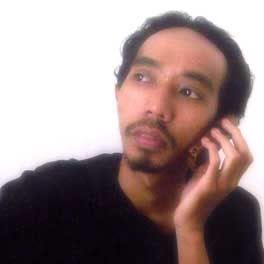
Ini salah satu dambar yang aku buat dengan judul Crome Body. Untuk membuat ini aku menggunakan gambar seorang model fotoku. Gambar ini aku buat dengan menggunakan variasi filter chrome pada photoshop.
Pada gambar ini, model gambar aku seleksi terlebih dulu, kemudian kuduplikat beberapa kali. Layer yang sudah diduplikat kemudian kuberi filter. Filter yang aku gunakan adalah Crome (Filter > Stylish > Chrome). Beberapa layer kuubah blending-nya menjadi multiply. Untuk lebih lengkapnya tentang cara pembuatan gambar ini, kapan-kapan aku tulis lagi lebih detilnya. Gambar Desain: Chrome Body
Ide pembuatan gambar ini untuk membuat kesan crome (yang kuartikan disini sebagai besi mengkilap). Chrome menimbulkan kesan berkilap dan memantulkan cahaya/gambar di sekelilingnya, bersih, halus, namun juga tajam. Semoga kita bisa menjadi orang yang bisa lembut, namun juga keras pada saat yang tepat. Sehingga bisa menimbulkan kesan tulus dan menyenangkan hati orang yang ada di sekitar kita.
Update (tanggal 16/08/2007)
Udah kubuat tutorialnya di sini
Baca Selengkapnya..
Senin, 25 Juni 2007
Chrome Body
Kamis, 21 Juni 2007
Mengubah warna lisptik dengan Photoshop
 Berikut ini adalah cara untuk mengubah warna lipstik. Tapi tentu saja ini cuma cara mengubah warna gambarnya dengan photoshop. Bukan benar-benar mengubah warna lipstik sunggunhan. Tapi mungkin cara ini tepat digunakan jika Anda ingin mencari atau mencoba-coba warna lipstik yang sesuai dengan wajah Anda tanpa harus pergi ke toko kosmetik.
Cara ini sangat mudah dilakukan, hanya saja yang agak memerlukan perhatian lebih adalah pembuatan seleksinya. Berikut ini adalah cara yang bisa dilakukan untuk mengubah warna lipstik: Gambar yang akan diubah warna lipstiknya
 Gambar seleksi pada bibir

Mudah kan caranya?
Baca Selengkapnya..
Jumat, 15 Juni 2007
Sedikit Tentang Move Tools (update 1)
 Move Tools adalah sebuah tool pada photoshop yang sering digunakan untuk memilih layer dan menggeser ataupun mengubah letak layer (memang itu fungsinya sih..). Ada beberapa pengaturan yang bisa kita lakukan saat menggunakan tool ini. Namun dalam contoh kali ini yang akan aku bahas adalah penggunaannya pada photoshop versi CS dan CS2.
 Setting atau pengaturan default pada program photoshop untuk move tool adalah tidak aktif pada pilihan Auto Select. Ini membuat saat kita melakukan klik pada sebuah layer maka layer tersebut tidak langsung terpilih atau aktif. Jika menginginkan saat kita klik sebuah layer dengan move tool langsung terpilih layernya, maka pilihan Auto Select bisa diaktifkan.
Pilihan yang lain lagi adalah Show Bounding Box. Pilihan ini untuk memunculkan atau tidaknya kotak pada layer yang aktif. Gambar: Pilihan pada Option bar milik Move Tool
Kotak ini seperti saat kita akan mengubah ukuran layer dengan Edit > Free Transform. Saat kotak ini muncul, kalo kita ingin mengubah ukuran sebuah layer, maka kita tinggal melakukan klik saja pada pinggiran kotak (Bounding Box) tersebut.
Catatan: Gambar: Pilihan pada Option bar milik Move Tool pada Photoshop CS2
Baca Selengkapnya..
Kamis, 14 Juni 2007
Image Adjustment atau New Layer Adjustment ?
 Manakah yang lebih enak dan tepat digunakan saat kita menyesuaikan warna dengan adobe Photoshop, apakah dengan menggunakan pilihan menu Image > Adjustment, atau dengan membuat New Layer Adjustment? Jawabannya adalah terserah Anda disesuaikan dengan kebutuhan pewarnaan itu sendiri.
Dengan menggunakan menu Image > Adjustment, maka kita akan mempunyai lebih banyak pilihan penyesuaian warna. Pengaturan warna yang dilakukan akan diterapkan hanya pada layer yang aktif. Cara ini pas digunakan jika penyesuaian warna memang hanya ditujukan pada satu layer saja dan bersifat permanen (dalam arti bahwa kita tidak ingin mengubah atau mengatur langkah pewarnaan lagi). Gambar: New Adjustment Layer
Pada gambar diatas nampak pilihan menu New Adjustment Layer
yang ditampilkan setelah icon "Create new fill or adjustment layer" diklik.
Sedangkan dengan menggunakan New Layer Adjustment, langkah penyesuaian warna dengan mudah kita rubah lagi (bisa dilakukan dengan cara melakukan klik 2x pada gambar layer thumbnail-nya di palet layer). Namun perlu diperhatikan bahwa pengubahan warna yang kita lakukan akan berpengaruh pada semua layer yang berada pada urutan sebelah bawah dari Adjustment Layer. Langkah pengubahan warna dengan Adjustment Layer ini akan sesuai jika penyesuaian warna yang kita inginkan memang diharapkan dapat mempengaruhi semua layer.
Catatan: New Adjustment Layer juga bisa ditampilkan dengan memilih dari menu Layer > New Adjustment Layer > ...
Baca Selengkapnya..
Selasa, 12 Juni 2007
Liquid Material
 Ini adalah sebuah gambar contoh desain yang aku buat dan kuberi judul Liquid Material. Gambar aslinya aku peroleh dari gambar komik King of Fighter. Yang wajahnya aku edit ini salah seorang tokoh wanitanya, namanya aku lupa. Kalo udah ketemu cd tempatku nyimpan gambar ini, namanya aku cari dan kusebutin dalam update post ini.
Pembuatan efek pada gambar ini dulu kubuat tanpa sengaja. Jadi urutan pembuatannya juga agak susah kalo aku sebutkan, solnya waktu mbuat ini dulu serba improvisasi nyoba-nyoba efek di photoshop.
Beberapa efek/filter yang aku gunakan adalah: Contoh gambar desain: Liquid Material
Repot juga ya, aku pingin nulis caranya, tapi aku sendiri juga lupa karena dulu mbuatnya juga cuma iseng aja. Gambar ini pernah aku upload di blog-ku yang lain, dan kugunakan sebagai snapshot blogku tersebut di MyBlogLog. Terus, tujuan pembuatan gambar ini..nggak ada tujuan lain sih, dulu cuma buat ngisi waktu. Jadi judul gambar ini juga kutemukan setelah gambarnya selesai.
Baca Selengkapnya..
Senin, 11 Juni 2007
The Sharpen Vision
 Berikut ini adalah sebuah contoh gambar desain yang kubuat dengan adobe Photoshop CS2, yang aku beri judul The Sharpen Vision. Gambar ini sudah agak lama aku buat, dan sebenarnya dulu juga sudah pernah aku upload di blog-ku yang lain. Gambar burung ini aku ambil dari salah satu stok fotoku dulu, sumber aslinya aku nggak tau darimana, jadi nggak bisa aku sebutkan disini.
Pada gambar ini, gambar burung aku seleksi, kemudian bagian background asli dari burung kuhilangkan. Di sebelah belakang gambar burung kuberi layer berbentuk lingkaran yang kemudian aku beri bentuk lagi dengan Filter > Liquify. Untuk lebih memberikan kesan dramatis, kuberi efek blur di beberapa bagian. Contoh Gambar Desain: The Sharpen Vision
Gambar ini aku buat dengan tujuan memberikan sebuah image atau gambaran tentang ketajaman mata burung elang, walaupun aku sendiri nggak begitu tahu, ini gambar burung elang atau bukan...duh, keliatan nggak pernah nonton acara pengetahuan di televisi..he..he. Gambar ini sudah lama kubuat tapi baru ku-post sekarang, itu karena tadi malem aku lewat di jalan MT Haryono (Yogyakarta), jalanan sudah sepi jadi agak banter juga naik motornya. Waktu itu karena naik motor dengan cepat, sisi kiri-kanan jalan terlihat agak blur, jadi ingat sama gambar ini. (ngebutnya cuma sebentar kok, takut juga ngebut kenceng-kenceng, ..kan harus jaga keselamatan juga).
Baca Selengkapnya..
Sabtu, 09 Juni 2007
Syarat minimal penggunaan Photoshop CS3
 Sudah beberapa bulan yang lalu Adobe merelease Adobe Photoshop CS3, yang dengan berbagai fasilitas barunya yang sangat mempermudah pekerjaan seorang fotografer dan desainer web. Aku sendiri belum nginstall program ini, jadi belum banyak yang bisa kubahas disini. Soalnya sudah beberapa hari ini aku "apel siang" di salah satu toko CD software di Yogyakarta, mau nyari CD instaler-nya belum dapat juga. Dari informasi yang kudapat, untuk meng-install Photoshop CS3 harus ada FrameWork v.2, dan kebetulan disana juga belum kudapat. Selain itu ada beberapa hal yang harus dipenuhi agar komputer kita bisa menggunakan Photoshop CS3.
Tadi malam aku mbuka website-nya Adobe, dan dari sana kudapat daftar persyaratan minimal yang harus dipenuhi agar komputer bisa menggunakan program ini. Yaitu:
Nah, bagi yang belum nyoba Photoshop CS3, dan pengin makai program ini, silahkan ngecek spesifikasi komputernya dulu, terus beli installernya. OK.
Baca Selengkapnya..
Rabu, 06 Juni 2007
The Shadow Remains
 Berikut ini adalah sebuah contoh gambar desainku yang kuberi judul The Shadow Remains. Gambar ini aku buat dengan salah satu modelku. Aku cuma membuat siluet sebenarnya pada gambar ini.
Keterangan lebih lanjut tentang pembuatan gambar ini sudah pernah kubahas dalam postingan terdahulu. Gambar ini pernah juga aku upload pada slah satu blog-ku yang lain.
Dari judulnya, mungkin mirip juga ya, dengan judul lagu Metallica. Gambar Contoh Desain: The Shadow Remains
Sebenarnya ide pembuatan gambar ini untuk mengungkapkan bahwa pada suatu ketika saat lampu dan penerangan telah tiada, maka hanya bayangan sajalah yang masih ada dalam pikiran. Hingga sampai saat ada penerangan yang muncul kemudian.
Baca Selengkapnya..
Selasa, 05 Juni 2007
Penyesuaian Warna dengan Hue Saturation
 Pada post kali ini, akan kucoba untuk membahas tentang Hue/Saturation. Hue/Saturation adalah salah satu dari fasilitas yang ada pada Adobe Photoshop, yang digunakan untuk melakukan penyesuaian warna. Dari sekian banyaknya fasilitas yang ada pada menu Image > Adjustment, aku kategorikan sendiri menjadi dua kategori, yaitu: pengaturan gelap/terang, dan pengaturan warna. Hue/Saturation kumasukkan dalam kategori kedua, yaitu pengaturan warna.
Pada kotak dialog Hue/Saturation terdapat tiga pilihan pengaturan warna, yaitu:
Digunakan untuk melakukan pengaturan inti warna. Inti warna disini yang kumaksud adalah sesuatu yang membuat sebuah obyek nampak berwarna. Dengan menggeser posisi slider atau mengubah nilainya, maka akan mengubah keseluruhan inti warna dari gambar
Saturation ini adalah sebuah nilai intensitas warna, dimana nilai Saturation minimal berarti gambar nampak hitam-putih, sedangkan Saturation dalam nilai maksimal membuat gambar nampak sangat berwarna-warni.
Lightness digunakan untuk mengatur intensitas gelap-terang warna pada gambar. Nilai minimal akan membuat gambar nampak gelap, demikian juga sebaliknya. Gambar kotak dialog Hue/Saturation
pada Photoshop CS2
Di sudut kanan bawah kotak dialog Hue/Saturation terdapat opsi atau pilihan Colorize. Pilihan Colorize akan membuat proses pengubahan warna yang kita lakukan berpengaruh pada keseluruhan gambar dengan menganggap bahwa warna asli gambar adalah setara. Pilihan Colorize ini sering kugunakan, terutama untuk mengubah pewarnaan secara total pada gambar. Sebagai contohnya untuk membuat gambar latar belakang pada gambar contoh desain Unstoppable Time yang pernah aku post.
Di sebelah atas dari kotak dialog Hue/Saturation, terdapat pilihan Edit, ini untuk memilih channel warna yang akan diatur. Apabila yang dipilih adalah channel warna selain Master, maka akan aktif tiga eyedropper yang terletak disebelah kanan bawah kotak dialog. Eyedropper yang tersedia ini bisa digunakan untuk memilih warna mana yang akan diatur dengan cara meng-klik salah satu bagian dari gambar dengan eyedropper tersebut.
Baca Selengkapnya..
Senin, 04 Juni 2007
Sunset on The Public Park
 Gambar berikut ini adalah contoh desain yang aku buat dengan judul Sunset on The Public Park. Gambar figur wanita yang ada pada gambar ini adalah seorang model fotoku dulu. Kalau gambar latar belakangnya aku buat sendiri dengan Adobe Photoshop CS2.
Gambar figur model aku seleksi untuk memisahkan dari background aslinya, kemudian aku buat menjadi siluet. Sebagai latar belakang kuberi gambar warna background coklat kekuningan, dan diberi efek dengan Filter > Render > Lighting Effect. Setelah diberi efek, karena kudapati gambar background justru menjadi agak kasar, dan tidak menampakkan gradasi warna yang halus, maka background tersebut kuberi efek Filter > Blur > Gaussian Blur, dengan maksud agar gradasi pada gambar tersebut menjadi lebih halus.
Pada gambar figur model, aku beri gambar bayangan. bayangan ini aku buat dengan manual yaitu dengan membuat duplikat dari gambar kemudian dibuat berwarna hitam dan dibalik secara vertikal. Sunset on The Public Park
Ide dari gambar ini, cuma untuk mengganti background-nya saja, dan menimbulkan kesan agak misteri, serta lebih menonjolkan figur model dari background sebenarnya, suasana sebuah taman. Foto ini dulu di ambil di sebuah taman di kota Yogyakarta. Pose dari model ini aku arahkan dan meniru pose seorang artis photomodel lain dari stok gambarku (termasuk plagiat bukan ya..).
Sebenarnya gambar ini sudah lama aku buat. Aku post gambar ini sekarang karena memang pengin ngup-date blog ini terus. Dan karena tadi sore waktu aku berangkat dari rumah mau ke kantor Smile Langensari, mungkin karena habis mandi, badanku segar dan pikiranku jadi tenang, di sepanjang perjalanan sore tadi aku senang banget bisa melihat langit yang berwarna agak kuning kemerahan. Langit sore yang sangat indah, dan aku merasa beruntung bisa diberi kesempatan melihat keindahan salah satu dari ciptaan Allah SWT ini.
Terus, jadi ingat kalau di Flashdisk-ku ada gambar ini, yang dengan suasana sore hari juga. Oleh karena itu, malam ini, gambar ini aku post.
Baca Selengkapnya..
Sabtu, 02 Juni 2007
First Step Into Loneliness
 Berikut ini adalah sebuah gambar yang aku buat dengan Adobe Photoshop. Gambar ini aku buat dengan foto salah seorang model photo dulu, tapi sayang resolusinya rendah, jadi agak turun kualitas gambarnya, so ada beberapa bagian gambar yang aku perhalus lagi. Gambar background-nya kugunakan sebuah gambar dari stok foto.
pada gambar ini, figur model aku seleksi, kemudian kuganti bakground-nya. Di sebelah bawah figur model aku beri sebuah layer yang kumaksudkan sebagai sebuah jalan. Gambar jalan ini kuberi Layer Style > Gradient Overlay, kemudian kuberi gambar bayangan dari model.
Ide dari pembuatan gambar ini untuk mengungkapkan tentang langkah-langkah hidup yang kadang menuju kearah kesepian. Walaupun kita belum tahu sebenarnya tentang apa yang akan kita peroleh sesudah mengalami perjalanan dalam kesepian. Dan semua pasti berharap ada sesuatu yang membahagiakan di ujung jalan. So, keep positive thinking, karena sesuatu yang menyedihkan / menyakitkan / menakutkan saat ini pasti ada hikmahnya.
Baca Selengkapnya..
Jumat, 01 Juni 2007
Endless Door of My Life
 Gambar ini adalah sebuah gambar yang aku buat dengan mengolah sebuah gambar pintu menggunakan Adobe Photoshop. Pada gambar pintu tersebut, aku duplikat beberapa kali sekaligus diperkecil untuk memberikan kesan bahwa pintu tersebut ada banyak jumlahnya dan tidak habis-habis. Kemudian untuk membuat agar berkesan bergoyang / berlekuk, aku beri filter Liquify. Selain menggunakan filter Liquify, sebenarnya bisa juga dengan cara menggunakan filter Distort.
Setelah itu, untuk membuat kesan lebih abstrak, semua layer aku jadikan satu ( Layer > Flatten Image ). Kemudian aku duplikat layer backgroundnya. Pada salah satu layer kubuat berwarna biru, dan yang satunya lagi berwarna merah. Agar separo saja yang kelihatan berwarna, aku beri layer mask.
Gambar ini sebelumnya pernah aku pasang di salah satu blog-ku yang lain.
Ide gambar ini dari game Max Payne. Pada game tersebut, pada saat Max sedang bermimpi, semua dinding kelihatan bergoyang-goyang, dan dia berjalan melalui banyak pintu-pintu. Selain itu, mungkin juga dari pengalaman pribadi, karena kurasa selama ini ujian yang aku alami selalu datang terus-terusan. Mungkin Allah SWT sedang menguji agar aku bisa menjadi orang yang lebih baik. Sudah ah,.. ntar malah terlalu jauh, sampai curhat dan cerita masalah-masalah pribadi.
Baca Selengkapnya..